ApowerMirror para PC: Download, Instalação e Como Espelhar o Celular
O ApowerMirror é um programa desenvolvido para compartilhar a tela de celulares e tablets com computadores, permitindo visualizar aplicativos, vídeos, documentos, jogos e outras atividades em uma tela maior. Compatível com dispositivos Android e iOS, o software oferece diferentes formas de conexão e recursos que facilitam apresentações, gravações e demonstrações.
Com o ApowerMirror para PC, é possível espelhar a tela de um smartphone no Windows utilizando uma conexão Wi-Fi ou USB, conforme o dispositivo e a modalidade escolhida. O aplicativo também oferece ferramentas para controlar dispositivos Android pelo computador, gravar atividades da tela, realizar capturas de imagem e compartilhar conteúdo durante reuniões ou aulas.
Uma das vantagens dessa solução é a possibilidade de utilizar o celular sem precisar manter o olhar concentrado em uma tela pequena. Professores podem apresentar aplicativos durante uma aula, profissionais podem demonstrar documentos e criadores de conteúdo podem gravar tutoriais mostrando o funcionamento de determinados recursos móveis.
Quem procura ApowerMirror Download para PC geralmente deseja saber onde encontrar o instalador, se o programa é gratuito, como conectar o celular e quais funcionalidades estão disponíveis. Neste guia, você encontrará essas informações, além de tutoriais para Android e iPhone, requisitos, compatibilidade com Windows e soluções para problemas comuns.
O ApowerMirror oferece uma modalidade gratuita com limitações e planos premium que ampliam o tempo de utilização e disponibilizam recursos adicionais. Por isso, antes de começar, é importante entender as diferenças entre as opções e escolher aquela que corresponde às suas necessidades.
O que é ApowerMirror?
O ApowerMirror é um aplicativo de espelhamento de tela desenvolvido pela Apowersoft. Sua finalidade principal é transmitir o conteúdo exibido em um dispositivo móvel para outro equipamento, como um computador Windows, Mac ou televisão compatível.
O espelhamento permite acompanhar em tempo real o que acontece na tela do celular. Quando o usuário abre um aplicativo, navega por uma página, visualiza uma fotografia ou reproduz um vídeo, essas atividades podem ser exibidas no computador conectado.
O programa também possui recursos de controle e gravação. Em dispositivos Android compatíveis, por exemplo, é possível utilizar o mouse e o teclado do computador para realizar determinadas ações no celular. Isso pode facilitar a digitação de mensagens, a demonstração de aplicativos e o controle de jogos compatíveis.
Outro diferencial é a possibilidade de utilizar o aplicativo em diferentes situações. O ApowerMirror pode ser útil tanto em ambientes profissionais quanto em atividades domésticas, principalmente quando existe a necessidade de compartilhar conteúdo móvel com outras pessoas.
Para que serve o ApowerMirror?
O programa foi desenvolvido para facilitar a comunicação entre dispositivos e ampliar as possibilidades de utilização do conteúdo de um smartphone.
Uma das aplicações mais comuns é a apresentação de documentos. Um professor pode abrir um material no celular e mostrar seu conteúdo em um computador conectado a um projetor. Da mesma forma, um profissional pode demonstrar o funcionamento de um aplicativo durante uma reunião sem precisar passar o aparelho de mão em mão.
O ApowerMirror também pode ser utilizado para gravar demonstrações. Quem produz tutoriais pode espelhar a tela do smartphone no computador e registrar as etapas de utilização de um aplicativo. Isso facilita a criação de materiais educativos, vídeos explicativos e apresentações.
Entre suas principais aplicações estão:
-
Espelhamento de Android e iPhone no computador.
-
Compartilhamento de tela durante aulas e reuniões.
-
Gravação de atividades do celular.
-
Captura de imagens da tela.
-
Controle de Android por mouse e teclado, quando compatível.
-
Demonstração de aplicativos e jogos.
-
Transmissão de conteúdo para telas maiores.
-
Apresentações de documentos, fotografias e vídeos.
Como funciona o espelhamento de tela?
O espelhamento funciona por meio da comunicação entre o dispositivo que envia a imagem e o equipamento que recebe o conteúdo.
No caso do ApowerMirror, essa comunicação pode acontecer por Wi-Fi ou USB. Na conexão sem fio, o celular e o computador precisam estar conectados à mesma rede, quando se utiliza o modo LocalCast. Na conexão USB, o aparelho é ligado diretamente ao computador por meio de um cabo compatível.
Depois que a conexão é estabelecida, o conteúdo da tela móvel aparece no programa instalado no Windows. O usuário pode acompanhar as atividades e utilizar os recursos disponíveis na modalidade escolhida.
A qualidade da transmissão depende de fatores como a estabilidade da rede, o desempenho dos dispositivos, a resolução configurada e o método de conexão.
Quem pode utilizar o ApowerMirror?
O ApowerMirror pode ser interessante para estudantes, professores, profissionais, criadores de conteúdo, jogadores e usuários domésticos.
Em escolas e cursos, o programa pode ajudar a demonstrar aplicativos educativos e apresentar materiais diretamente do smartphone. Em empresas, pode facilitar reuniões e demonstrações de ferramentas móveis.
Para criadores de conteúdo, o espelhamento permite mostrar o funcionamento de aplicativos durante a gravação de tutoriais. Já em casa, pode ser utilizado para visualizar fotografias, vídeos e outros conteúdos em uma tela maior.
ApowerMirror Download para PC
Para instalar o ApowerMirror no Windows, a opção recomendada é utilizar a página oficial da Apowersoft. O site disponibiliza informações sobre o produto, recursos, versões e procedimentos de instalação.
Página oficial: https://www.apowersoft.com/phone-mirror
A partir dessa página, o visitante pode localizar a opção de download para Windows e consultar as informações relacionadas ao aplicativo. Também é possível encontrar orientações para instalar a versão móvel em dispositivos Android e iOS.
Antes de baixar, verifique se está acessando o endereço correto e se o arquivo corresponde ao programa desejado. Evite instaladores oferecidos por páginas desconhecidas, principalmente quando não existe informação clara sobre a origem do arquivo.
Qual é a versão mais recente do ApowerMirror?
A página oficial de suporte consultada apresenta a versão Windows 1.7.23. Entre as informações publicadas está uma correção relacionada ao problema de o programa deixar de responder após a inicialização em determinadas situações no Windows 10 e Windows 11.
Como novas atualizações podem ser disponibilizadas, o número da versão deve ser confirmado diretamente no site oficial antes da instalação.
A página de suporte da Apowersoft reúne informações sobre versões, correções e dúvidas técnicas:
https://www.apowersoft.com/faq/common-issues-for-apowermirror.html
É recomendável conferir essas informações periodicamente, especialmente quando o aplicativo apresenta problemas de inicialização, conexão ou funcionamento.
ApowerMirror é gratuito?
Sim, o ApowerMirror oferece uma modalidade gratuita, mas ela possui limitações. O usuário pode experimentar recursos de espelhamento e outras funcionalidades sem precisar adquirir imediatamente uma assinatura.
Entretanto, a utilização gratuita não oferece necessariamente o mesmo tempo de conexão, qualidade de imagem e conjunto de ferramentas disponíveis nos planos pagos.
A Apowersoft apresenta diferentes modalidades de acesso, incluindo Free Trial, LocalCast Premium e AirCast Premium. Cada uma possui características próprias, especialmente em relação à forma de conexão e aos limites de utilização.
Para quem deseja conhecer o programa, a modalidade gratuita pode ser suficiente para testar o funcionamento e realizar conexões curtas. Já quem utiliza o espelhamento frequentemente pode considerar uma modalidade premium.
Qual é a diferença entre ApowerMirror Free e Premium?
As modalidades possuem diferenças importantes. A opção gratuita oferece uma experiência limitada, enquanto o LocalCast Premium amplia os recursos de conexão e utilização. O AirCast Premium é direcionado principalmente a situações em que os dispositivos estão em redes diferentes ou não podem utilizar uma conexão direta.
| Característica | Free Trial | LocalCast Premium | AirCast Premium |
|---|---|---|---|
| Conexão Wi-Fi | Sim | Sim | Sim |
| Conexão USB | Sim | Sim | Não |
| Tempo de espelhamento | 10 minutos por sessão | Sem limite | Cobrança por tempo |
| Dispositivos simultâneos por Wi-Fi | 1 | Até 4 | 1 |
| Controle de Android pelo PC | Limitado | Recursos ampliados | Não |
| Resolução no Windows | Até 720p | Até 2K | Até 720p |
| Marca d’água | Presente | Removida | Removida |
| Conexão entre redes diferentes | Não | Não | Sim |
Os dados representam as condições apresentadas pela página oficial de benefícios consultada. A disponibilidade de recursos pode variar conforme a plataforma e as atualizações do produto.
Fonte: https://www.apowersoft.com/apowermirror-membership
O ApowerMirror Premium vale a pena?
A escolha depende da frequência de utilização e dos recursos necessários.
Para quem deseja apenas experimentar o espelhamento ou realizar uma demonstração ocasional, a modalidade gratuita pode atender às necessidades básicas. Não existe motivo para adquirir uma assinatura antes de verificar se o programa funciona corretamente nos dispositivos utilizados.
Por outro lado, usuários que precisam manter uma conexão durante apresentações longas, controlar vários dispositivos ou trabalhar com resoluções superiores podem considerar o LocalCast Premium.
O AirCast Premium possui uma finalidade diferente. Ele é indicado para situações em que os dispositivos não estão conectados à mesma rede ou se encontram em locais diferentes. Antes de escolher, confira as condições de utilização e os valores atualizados na página oficial de planos.
Principais recursos do ApowerMirror
O ApowerMirror reúne ferramentas que vão além da simples transmissão de imagens. Seus recursos podem ser utilizados para apresentações, gravações, demonstrações e controle de dispositivos compatíveis.
A disponibilidade de algumas funções depende da modalidade contratada, da plataforma e do tipo de aparelho conectado.
Espelhamento de tela Android para PC
O espelhamento de Android permite visualizar a tela do smartphone diretamente no computador. Esse recurso pode ser utilizado para acompanhar aplicativos, demonstrar configurações, apresentar documentos e visualizar jogos em uma tela maior.
O procedimento pode ser realizado por Wi-Fi ou USB. A conexão sem fio é interessante para quem deseja evitar cabos, enquanto a conexão física pode ser uma alternativa quando a rede apresenta instabilidade.
Durante a utilização, o conteúdo exibido no celular aparece na interface do ApowerMirror. O usuário pode acompanhar as atividades e utilizar as opções de controle disponíveis.
Espelhamento de iPhone para PC
O ApowerMirror também oferece suporte ao espelhamento de iPhone e iPad. A conexão pode utilizar recursos de transmissão sem fio do iOS, como o Espelhamento de Tela disponível na Central de Controle.
Esse recurso é útil para mostrar fotografias, aplicativos, apresentações e outros conteúdos do dispositivo Apple no Windows.
O método de conexão e os recursos disponíveis podem variar conforme a versão do iOS, o equipamento e a modalidade de acesso.
Controle do celular pelo computador
Uma funcionalidade importante do ApowerMirror é o controle de dispositivos Android compatíveis utilizando mouse e teclado.
Com essa possibilidade, o usuário pode interagir com o aparelho por meio dos periféricos conectados ao computador. Isso pode facilitar a navegação em determinados aplicativos e a digitação de textos.
O controle remoto não deve ser considerado universal. Algumas funções dependem do modelo do celular, das permissões concedidas e do método de conexão utilizado.
No iPhone, as possibilidades de controle também possuem limitações próprias do sistema operacional. Por isso, é importante diferenciar o espelhamento de tela do controle completo do aparelho.
Gravação de tela
O recurso de gravação permite registrar atividades exibidas durante o espelhamento. Ele pode ser utilizado para criar tutoriais, demonstrações de aplicativos, materiais educativos e vídeos explicativos.
Por exemplo, um professor pode gravar uma demonstração de um aplicativo utilizado em uma aula. Um criador de conteúdo pode registrar o processo de configuração de uma ferramenta móvel e depois utilizar o vídeo em uma publicação.
A modalidade gratuita possui limite de gravação, enquanto os planos premium oferecem condições ampliadas. Segundo a página oficial de benefícios, o Free Trial apresenta limite de três minutos de gravação, e o LocalCast Premium permite gravações sem limite de tempo.
Antes de iniciar uma gravação importante, verifique o espaço disponível no computador e as configurações de saída.
Captura de tela
A captura de tela permite registrar uma imagem do conteúdo exibido durante o espelhamento.
Essa função pode ser útil para criar materiais de apoio, documentar etapas de configuração e inserir imagens em apresentações. Também facilita a produção de tutoriais nos quais o leitor precisa visualizar exatamente o que aparece no celular.
As imagens podem ser utilizadas em documentos e outros materiais, respeitando os direitos de utilização do conteúdo capturado.
Espelhamento de vários dispositivos
O ApowerMirror oferece suporte ao espelhamento simultâneo de vários dispositivos em determinadas modalidades.
Esse recurso pode ser interessante em ambientes de ensino e trabalho. Um professor, por exemplo, pode comparar conteúdos exibidos em diferentes aparelhos durante uma demonstração.
A quantidade de dispositivos permitida depende do plano. A modalidade gratuita possui limitações, enquanto o LocalCast Premium oferece suporte ampliado para conexões simultâneas.
Quadro branco e anotações
O recurso de quadro branco permite realizar marcações e desenhos durante determinadas apresentações. Isso pode ajudar a destacar informações importantes enquanto o conteúdo está sendo compartilhado.
Em uma reunião, por exemplo, o apresentador pode utilizar anotações para explicar uma etapa ou chamar a atenção para determinado elemento da tela.
Esse tipo de ferramenta é especialmente útil em ambientes educativos, demonstrações e apresentações profissionais.
Transmissão para TV e outros dispositivos
O ApowerMirror também pode fazer parte de um fluxo de compartilhamento entre celulares, computadores e televisões compatíveis.
A ideia é permitir que o conteúdo seja visualizado em uma tela maior, facilitando a reprodução de vídeos, a apresentação de fotografias e o compartilhamento de documentos.
A compatibilidade depende do equipamento receptor, da rede e dos recursos disponíveis na versão utilizada.
Integração com OBS Studio
O conteúdo espelhado pode ser utilizado em fluxos de gravação e transmissão com ferramentas como o OBS Studio.
Por exemplo, um criador de conteúdo pode exibir a tela do celular no computador e utilizar essa imagem como uma fonte visual em uma transmissão. Isso facilita a produção de tutoriais e demonstrações ao vivo.
A configuração depende do método de captura disponível no computador e das opções de integração utilizadas.
Requisitos de sistema do ApowerMirror
Antes de instalar o programa, é importante verificar se o computador e o dispositivo móvel atendem às condições necessárias para executar o aplicativo.
Os requisitos podem variar conforme a versão e o método de conexão. A documentação pública consultada não apresenta uma tabela completa e universal com todos os requisitos mínimos de hardware. Por isso, não é adequado inventar quantidades de memória RAM, velocidade de processador ou espaço de armazenamento.
| Componente | O que verificar |
|---|---|
| Sistema operacional | Versão do Windows compatível com a edição disponível |
| Processador | Compatibilidade com o aplicativo e desempenho suficiente |
| Memória RAM | Espaço disponível para executar o programa |
| Armazenamento | Espaço para instalar o aplicativo e salvar gravações |
| Conexão | Rede Wi-Fi estável ou porta USB funcional |
| Android | Compatibilidade da versão e do modelo do aparelho |
| iPhone/iPad | Compatibilidade com a versão do iOS ou iPadOS |
| Drivers | Drivers necessários para a conexão USB |
A Apowersoft disponibiliza informações de compatibilidade e orientações de conexão em sua documentação oficial. Consulte essas páginas antes de instalar em computadores mais antigos.
ApowerMirror funciona no Windows 10?
A documentação oficial de suporte apresenta a versão Windows 1.7.23 e menciona uma correção relacionada a problemas de inicialização no Windows 10. Isso indica que o suporte ao sistema faz parte das informações de compatibilidade publicadas pelo desenvolvedor.
Mesmo assim, o funcionamento pode depender da edição do Windows, das atualizações instaladas e dos drivers presentes no computador.
Se o programa não abrir, verifique se existem atualizações disponíveis e consulte a seção de problemas comuns da Apowersoft.
ApowerMirror funciona no Windows 11?
A documentação oficial também menciona uma correção de inicialização relacionada ao Windows 11. Portanto, usuários desse sistema devem verificar a versão atual do programa e utilizar o instalador disponibilizado pela Apowersoft.
Caso ocorram erros, confira as atualizações do Windows, os drivers e as informações de suporte do aplicativo.
É necessário ter Wi-Fi para utilizar o ApowerMirror?
Não necessariamente. O aplicativo oferece conexão por Wi-Fi e USB para determinados dispositivos e modalidades.
A conexão Wi-Fi é adequada quando o celular e o computador podem utilizar a mesma rede. Já a conexão USB é uma alternativa para Android e também pode ser utilizada em determinados fluxos com iPhone.
O AirCast possui uma proposta diferente, permitindo espelhamento entre dispositivos que não estão conectados à mesma rede, de acordo com as condições do serviço.
É necessário ter um cabo USB?
O cabo não é obrigatório em todos os casos. Se o objetivo é realizar o espelhamento sem fio, o usuário pode utilizar a conexão Wi-Fi quando os dispositivos forem compatíveis.
Entretanto, o cabo pode ser necessário para determinadas conexões Android e para procedimentos específicos de espelhamento de iPhone. A escolha depende do aparelho e do recurso utilizado.
Como instalar ApowerMirror no Windows
A instalação deve ser realizada por meio do instalador oficial da Apowersoft. Esse procedimento ajuda a garantir que o arquivo corresponda ao aplicativo original e permite acompanhar as orientações disponibilizadas pelo desenvolvedor.
Antes de começar, feche programas desnecessários e verifique se existe espaço disponível no armazenamento.
Passo 1 – Acesse a página oficial
Abra o navegador e entre em:
https://www.apowersoft.com/phone-mirror
Localize a seção de download para Windows e confira as informações apresentadas na página.
Passo 2 – Baixe o instalador
Selecione a opção de download correspondente ao computador. Aguarde a conclusão e verifique se o arquivo foi salvo corretamente.
Não execute arquivos que tenham sido obtidos de páginas desconhecidas ou que apresentem nomes e informações diferentes do aplicativo esperado.
Passo 3 – Execute a instalação
Localize o instalador baixado e abra o arquivo. O Windows poderá apresentar uma solicitação de confirmação antes de iniciar o processo.
Leia as informações exibidas e siga as instruções do assistente de instalação. Escolha a pasta de destino quando essa opção estiver disponível.
Passo 4 – Abra o ApowerMirror
Depois que a instalação terminar, inicie o programa pelo atalho criado no computador ou pelo menu Iniciar.
Aguarde o carregamento da interface e conheça as opções disponíveis. Se existir uma atualização, verifique as informações e siga o procedimento oficial.
Passo 5 – Prepare o celular
Instale a versão móvel do ApowerMirror no Android ou iPhone, conforme o dispositivo utilizado.
No Android, confira as permissões necessárias para o espelhamento. No iPhone, prepare-se para utilizar o recurso de Espelhamento de Tela do iOS quando escolher a conexão sem fio.
Passo 6 – Escolha o método de conexão
Com o programa aberto no computador e no celular, escolha Wi-Fi ou USB, conforme a compatibilidade.
Siga as instruções apresentadas na tela e autorize a conexão quando o sistema solicitar. Depois que o procedimento for concluído, a tela do dispositivo deverá aparecer no computador.
Como espelhar Android no PC com ApowerMirror
O espelhamento de Android é uma das utilizações mais comuns do ApowerMirror. Ele permite acompanhar o conteúdo do smartphone no Windows e utilizar ferramentas de gravação, captura e controle quando disponíveis.
Existem duas formas principais de realizar a conexão: Wi-Fi e USB.
Como conectar Android ao PC por Wi-Fi
Para utilizar a conexão sem fio, o celular e o computador devem estar conectados à mesma rede Wi-Fi quando o modo LocalCast for utilizado.
Primeiro, abra o ApowerMirror no Windows e instale o aplicativo correspondente no Android. Em seguida, inicie o aplicativo móvel e procure a opção de espelhamento ou LocalCast.
O programa deverá procurar dispositivos disponíveis na rede. Quando o nome do computador aparecer, selecione-o e siga as instruções exibidas no celular.
Em seguida, autorize o início da transmissão da tela. O conteúdo do Android deverá aparecer na interface do ApowerMirror no computador.
Se o computador não for encontrado, verifique se os dois dispositivos estão realmente na mesma rede. Também pode ser necessário reiniciar os aplicativos e conferir as permissões de rede.
Como conectar Android ao PC por USB
A conexão USB pode ser utilizada quando o usuário deseja conectar o aparelho diretamente ao computador.
Primeiro, conecte o Android ao Windows por meio de um cabo compatível. Em seguida, habilite as opções de desenvolvedor e a depuração USB, quando necessário.
O procedimento para habilitar as opções de desenvolvedor varia conforme o fabricante e a versão do Android. Normalmente, é necessário acessar as informações do telefone e tocar várias vezes no número da versão.
Depois de ativar a depuração USB, conecte novamente o aparelho ao computador. Quando o Android apresentar uma solicitação de autorização, confira as informações e permita a conexão apenas se reconhecer o computador utilizado.
Abra o ApowerMirror e aguarde o reconhecimento do dispositivo. Se o aplicativo solicitar uma autorização adicional, siga as instruções apresentadas.
Como controlar Android com mouse e teclado?
Quando o dispositivo e a modalidade forem compatíveis, o ApowerMirror permite utilizar o mouse e o teclado do computador para controlar o Android.
Esse recurso pode facilitar a navegação em aplicativos, a digitação e determinadas atividades de demonstração. Também pode ser interessante para jogos compatíveis que permitem a utilização de controles configuráveis.
A disponibilidade não é igual para todos os aparelhos. Algumas funções dependem da conexão USB, das permissões do Android e do plano utilizado.
Como espelhar jogos Android no computador?
O espelhamento permite visualizar a tela do jogo no computador, facilitando a gravação e a apresentação da atividade.
Para começar, conecte o Android ao Windows por Wi-Fi ou USB e abra o jogo no celular. A imagem deverá aparecer no computador durante a transmissão.
O uso do teclado depende dos recursos de controle disponíveis. Nem todos os jogos são compatíveis com os mesmos comandos, portanto, é importante testar a configuração antes de iniciar uma gravação ou transmissão.
Como espelhar iPhone no PC com ApowerMirror
O ApowerMirror também permite compartilhar a tela de iPhones e iPads com computadores compatíveis.
A conexão sem fio pode utilizar o recurso de Espelhamento de Tela do iOS. Dependendo do fluxo disponível, também pode ser possível realizar a conexão por cabo USB.
Como espelhar iPhone no PC por Wi-Fi
Primeiro, conecte o computador e o iPhone à mesma rede Wi-Fi. Abra o ApowerMirror no Windows e instale o aplicativo correspondente no iPhone.
No dispositivo Apple, abra a Central de Controle e selecione a opção Espelhamento de Tela. Aguarde a lista de dispositivos disponíveis e procure a identificação relacionada ao ApowerMirror.
Selecione o computador e aguarde o início da transmissão. Depois da conexão, a tela do iPhone deverá aparecer no Windows.
Esse procedimento é adequado para apresentações, demonstrações de aplicativos e compartilhamento de fotografias ou documentos.
Como conectar iPhone ao computador por USB?
Para utilizar o cabo, conecte o iPhone ao computador com um cabo compatível e abra o ApowerMirror no Windows.
Na primeira conexão, o iPhone pode apresentar uma solicitação perguntando se deseja confiar no computador. Confira as informações e selecione a opção de confiança somente se reconhecer o equipamento.
O Windows também pode precisar de componentes ou drivers específicos para reconhecer o dispositivo. Siga as orientações apresentadas pelo programa e aguarde a conclusão da conexão.
Como espelhar iPad no Windows?
O procedimento é semelhante ao utilizado no iPhone, desde que o modelo e a versão do sistema sejam compatíveis.
Instale o aplicativo, conecte o dispositivo e utilize o recurso de espelhamento disponível. A transmissão permite mostrar documentos, apresentações, imagens e outros conteúdos em uma tela maior.
Por que o iPhone não aparece no ApowerMirror?
Quando o iPhone não aparece na lista de dispositivos, a primeira verificação deve ser a rede Wi-Fi. Confirme se o computador e o aparelho estão conectados à mesma rede.
Também é importante verificar se o espelhamento está habilitado na Central de Controle e se o aplicativo possui as permissões necessárias.
Se a conexão continuar falhando, reinicie o ApowerMirror e os dispositivos. Para conexões por USB, confira o cabo, a porta e a autorização de confiança no computador.
Como gravar a tela do celular com ApowerMirror
O recurso de gravação permite registrar o conteúdo transmitido do smartphone para o computador. Essa funcionalidade pode ser utilizada para criar tutoriais, aulas, demonstrações e vídeos explicativos.
Antes de gravar, verifique se a modalidade utilizada permite a duração necessária. A versão gratuita possui limites de gravação, enquanto os planos premium oferecem condições ampliadas.
Como gravar a tela do Android no PC?
Conecte o Android ao computador utilizando Wi-Fi ou USB. Depois que a tela aparecer no ApowerMirror, procure a ferramenta de gravação disponível na interface.
Inicie a captura e realize as ações que deseja demonstrar no celular. Ao terminar, encerre a gravação e verifique o arquivo gerado.
É recomendável realizar um teste curto antes de gravar um vídeo longo. Dessa forma, você poderá conferir se a imagem está correta e se o áudio está sendo capturado adequadamente.
Como gravar a tela do iPhone no computador?
O procedimento começa com o espelhamento do iPhone no Windows. Depois de estabelecer a conexão, verifique as opções de gravação disponíveis no programa.
Inicie a captura, utilize o iPhone normalmente e finalize quando concluir a demonstração.
Alguns conteúdos protegidos podem apresentar limitações de captura devido às regras de segurança e proteção de conteúdo dos aplicativos. Portanto, não espere que todos os vídeos e serviços permitam gravação.
Como fazer capturas de tela?
Com o celular espelhado no computador, localize a ferramenta de captura de imagem do ApowerMirror.
Utilize o recurso quando a tela apresentar o conteúdo que deseja registrar. Depois, confira o arquivo salvo e organize as imagens em uma pasta apropriada.
Essa função é útil para tutoriais, materiais educativos e documentação de procedimentos.
Como utilizar o ApowerMirror para aulas e apresentações?
O programa pode facilitar apresentações que dependem de aplicativos móveis. Um professor pode demonstrar uma ferramenta educacional, enquanto um profissional pode mostrar um aplicativo utilizado em uma reunião.
Para obter melhores resultados, organize o conteúdo antes da apresentação e teste a conexão com antecedência. Também é importante desativar notificações pessoais que possam aparecer durante o compartilhamento.
ApowerMirror é seguro?
A segurança depende da origem do instalador, das permissões concedidas e da maneira como o programa é utilizado.
A recomendação é obter o aplicativo diretamente da Apowersoft e manter o Windows protegido. Não é necessário desativar o antivírus para instalar um programa oficial. Se o sistema apresentar um alerta, interrompa o procedimento e confira a origem do arquivo antes de continuar.
Também é importante observar as permissões solicitadas pelo aplicativo. Como o ApowerMirror permite visualizar e compartilhar a tela do celular, o usuário deve ter cuidado com informações pessoais exibidas durante uma transmissão.
Antes de compartilhar a tela em uma reunião, aula ou transmissão pública, feche aplicativos com informações privadas e verifique se notificações pessoais estão ocultas.
Para utilizar o programa com mais segurança:
-
Baixe o instalador pelo site oficial.
-
Mantenha o Windows e o aplicativo atualizados.
-
Não desative a proteção do computador.
-
Autorize conexões apenas com dispositivos conhecidos.
-
Confira as permissões solicitadas pelo aplicativo.
-
Evite exibir informações pessoais durante apresentações.
ApowerMirror versus outras ferramentas de espelhamento
Existem diferentes ferramentas para compartilhar a tela de um smartphone com um computador. Algumas são voltadas ao espelhamento, outras oferecem integração entre dispositivos e algumas são direcionadas à gravação e transmissão.
A escolha depende do sistema operacional, dos recursos necessários e da experiência desejada.
| Programa | Principal finalidade | Indicação |
|---|---|---|
| ApowerMirror | Espelhamento e controle de dispositivos | Apresentações e compartilhamento |
| Windows Phone Link | Integração entre Windows e celular | Notificações e funções móveis compatíveis |
| scrcpy | Espelhamento e controle Android | Usuários que preferem uma ferramenta técnica |
| LetsView | Compartilhamento de tela | Espelhamento entre dispositivos |
| AirDroid Cast | Transmissão e espelhamento | Compartilhamento entre plataformas |
| OBS Studio | Gravação e transmissão | Produção de conteúdo |
ApowerMirror ou LetsView?
O ApowerMirror oferece recursos de espelhamento, gravação e controle de dispositivos compatíveis. O LetsView também é utilizado para compartilhar telas entre equipamentos.
A escolha depende dos recursos disponíveis em cada versão e das necessidades do usuário. Antes de instalar, compare as condições de utilização, os métodos de conexão e as limitações dos planos.
ApowerMirror ou scrcpy?
O scrcpy é uma ferramenta de código aberto voltada ao espelhamento e controle de dispositivos Android. Seu funcionamento é diferente e pode exigir conhecimentos técnicos adicionais para configurar a conexão.
O ApowerMirror possui uma interface mais orientada ao usuário que deseja realizar o espelhamento por meio de um aplicativo com opções visuais. Já o scrcpy pode ser interessante para quem prefere uma solução técnica e deseja utilizar uma ferramenta de código aberto.
ApowerMirror ou Windows Phone Link?
O Windows Phone Link oferece integração entre o computador e dispositivos móveis compatíveis. Ele pode facilitar o acesso a notificações, mensagens, fotografias e outros recursos, dependendo do aparelho.
O ApowerMirror tem foco mais direto no compartilhamento de tela e em recursos relacionados ao espelhamento. Portanto, os programas não são substitutos perfeitos: cada um atende a necessidades diferentes.
Qual é a melhor alternativa gratuita?
Não existe uma única alternativa adequada para todos os usuários.
O scrcpy pode ser uma opção interessante para espelhamento Android, especialmente para quem aceita uma configuração mais técnica. O OBS Studio é adequado para gravação e transmissão, mas não substitui sozinho um aplicativo de espelhamento.
O Windows Phone Link pode atender quem deseja integrar o celular ao computador sem necessariamente transmitir toda a tela. A escolha deve considerar o aparelho utilizado e o resultado esperado.
Problemas comuns no ApowerMirror e como resolver
Alguns problemas podem ocorrer durante a instalação, conexão e utilização do programa. Em muitos casos, a solução está relacionada à rede, às permissões do dispositivo ou à versão instalada.
ApowerMirror não abre no Windows
Verifique se a versão instalada está atualizada e se o Windows atende às condições necessárias. Reinicie o computador e tente abrir o programa novamente.
Se o problema continuar, consulte a página oficial de suporte e procure informações sobre erros de inicialização. A Apowersoft mantém orientações específicas para problemas relacionados ao Windows 10 e Windows 11.
ApowerMirror não encontra o celular
Confira se o celular e o computador estão conectados à mesma rede Wi-Fi quando utilizar o LocalCast.
Se estiverem em redes diferentes, a conexão local pode não funcionar. Verifique também se o roteador permite a comunicação entre dispositivos conectados e se os aplicativos possuem as permissões necessárias.
ApowerMirror não conecta por USB
Verifique o cabo, a porta USB e o reconhecimento do aparelho pelo Windows.
No Android, confirme se a depuração USB está habilitada quando necessária e se a autorização foi concedida. No iPhone, confira se o dispositivo foi autorizado a confiar no computador.
Se o Windows não reconhecer o celular, verifique os drivers e tente utilizar outra porta ou cabo compatível.
Tela preta durante o espelhamento
Uma tela preta pode estar relacionada a problemas de conexão, permissões ou restrições de conteúdo.
Verifique se o espelhamento foi iniciado corretamente e se o aplicativo exibido permite a captura. Alguns serviços protegem determinados conteúdos contra gravação e compartilhamento, o que pode impedir a exibição.
Áudio não funciona
Confira as configurações de áudio do computador e do dispositivo móvel. Verifique se o aplicativo possui acesso aos recursos necessários e se o dispositivo de saída está selecionado corretamente.
Também pode ser útil testar outro conteúdo para identificar se o problema está relacionado ao aplicativo específico ou à conexão.
Espelhamento está lento ou travando
A qualidade da transmissão depende da rede e do desempenho dos dispositivos.
Se estiver utilizando Wi-Fi, aproxime os equipamentos do roteador e evite outras atividades que consumam muita largura de banda. Se possível, teste a conexão USB.
Também é recomendável reduzir a resolução de transmissão quando essa opção estiver disponível e fechar programas desnecessários no computador.
ApowerMirror apresenta marca d’água
A presença de marca d’água pode estar relacionada à modalidade gratuita. A página oficial de benefícios informa que a remoção da marca d’água está disponível nos planos premium.
Confira as condições atuais antes de contratar um plano, especialmente se a gravação for destinada a apresentações ou publicações profissionais.
Perguntas frequentes sobre ApowerMirror
1. ApowerMirror é gratuito?
O ApowerMirror oferece uma modalidade gratuita com limitações de tempo, resolução e determinados recursos. Os planos premium ampliam as possibilidades de utilização.
2. Como baixar ApowerMirror para PC?
Acesse a página oficial da Apowersoft, localize a versão para Windows e baixe o instalador. Depois, execute o arquivo e siga as instruções apresentadas.
3. ApowerMirror funciona no Windows 11?
A documentação oficial apresenta informações sobre a versão Windows 1.7.23 e uma correção relacionada a problemas de inicialização no Windows 11. Consulte o suporte para verificar a compatibilidade da versão disponível.
4. ApowerMirror funciona no Windows 10?
A documentação oficial também menciona uma correção de inicialização para o Windows 10. O funcionamento pode depender da edição do sistema, das atualizações e dos drivers instalados.
5. Como espelhar Android no PC?
Instale o ApowerMirror no computador e no Android. Conecte os dispositivos à mesma rede Wi-Fi ou utilize um cabo USB compatível. Depois, siga as instruções de conexão exibidas no aplicativo.
6. Como espelhar iPhone no Windows?
Instale o programa no computador e utilize o recurso Espelhamento de Tela da Central de Controle do iPhone para selecionar o dispositivo disponível.
7. Posso conectar o celular sem cabo USB?
Sim. O ApowerMirror oferece conexão Wi-Fi para dispositivos compatíveis. No modo LocalCast, o celular e o computador devem estar na mesma rede.
8. Como conectar ApowerMirror por USB?
Conecte o celular ao computador por meio de um cabo compatível e siga as instruções do programa. No Android, pode ser necessário habilitar a depuração USB. No iPhone, autorize a confiança no computador quando solicitado.
9. É necessário ativar a depuração USB?
Para determinadas conexões USB com Android, sim. A necessidade depende do aparelho e do procedimento utilizado.
10. ApowerMirror permite controlar o celular pelo PC?
O programa oferece controle de Android por mouse e teclado em dispositivos e modalidades compatíveis. As possibilidades variam conforme o aparelho, as permissões e o método de conexão.
11. ApowerMirror grava a tela do celular?
Sim. O programa oferece gravação da tela espelhada. A duração permitida depende da modalidade utilizada.
12. ApowerMirror possui marca d’água?
A modalidade gratuita pode apresentar marca d’água. Os planos premium incluem a remoção desse elemento, conforme as condições publicadas pela Apowersoft.
13. Qual é a diferença entre Free Trial, LocalCast e AirCast?
O Free Trial oferece utilização limitada. O LocalCast Premium amplia os recursos de conexão por Wi-Fi e USB, enquanto o AirCast Premium permite espelhamento entre dispositivos que não estão na mesma rede.
14. ApowerMirror funciona com Smart TV?
O aplicativo possui suporte para determinados televisores e dispositivos compatíveis. A disponibilidade depende do modelo e do método de conexão.
15. ApowerMirror é seguro?
A utilização é mais confiável quando o programa é obtido diretamente da Apowersoft. Mantenha a proteção do Windows ativada e confira as permissões antes de iniciar o compartilhamento.
16. Por que o ApowerMirror não encontra meu celular?
As causas podem incluir dispositivos em redes diferentes, permissões bloqueadas, problemas no roteador ou falhas temporárias do aplicativo. Confira a conexão e reinicie os programas.
17. Qual é a versão mais recente do ApowerMirror?
A página oficial de suporte consultada apresenta a versão Windows 1.7.23. Consulte a documentação do desenvolvedor para confirmar se existe uma atualização posterior.
18. Qual é a melhor alternativa ao ApowerMirror?
A escolha depende da finalidade. O scrcpy é uma alternativa de código aberto para Android, o LetsView oferece recursos de espelhamento e o Windows Phone Link atende a necessidades de integração entre dispositivos.
Links úteis e fontes oficiais
Página oficial do ApowerMirror:
https://www.apowersoft.com/phone-mirror
Download e instalação:
https://www.apowersoft.com/new-install-apowermirror
Benefícios das modalidades:
https://www.apowersoft.com/apowermirror-membership
Perguntas frequentes e versão Windows:
https://www.apowersoft.com/faq/common-issues-for-apowermirror.html
Tutorial de utilização:
https://www.apowersoft.com/faq/how-to-use-apowermirror.html
Planos e preços:
https://www.apowersoft.com/store/order-apowermirror.html
Nota editorial: As informações sobre versão, limites de utilização e funcionalidades correspondem à documentação oficial consultada. A Apowersoft pode alterar versões, planos e condições de uso. Consulte as páginas oficiais antes de instalar ou contratar uma assinatura.
Como Baixar ApowerMirror ?
O ApowerMirror gratuito pode ser facilmente baixado no botão abaixo. Clique no botão de download e você será direcionado para a página de download.
Download Now
Requisitos de sistema
O ApowerMirror VIP gratis PC tem requisitos de sistema diferentes dependendo do sistema em que está sendo usado. Abaixo mencionamos seus requisitos de sistema para Windows, Android e IOS:
- Windows/Mac: é necessário Windows 7, 8 ou 10 (para PC) ou macOS X 10.10 ou posterior (para Mac).
- Android: um dispositivo Android com versão 5.0 ou posterior é compatível.
- iOS/iPad: para iPhones e iPads, você precisará do iOS 10.1 ou iPadOS 10.1 ou posterior.
Como instalar o ApowerMirror ?
A versão do ApowerMirror VIP PC que oferecemos é pré-ativada, então não é necessário fazer nada. Basicamente, você apenas faz a instalação normal e pronto. Ainda assim, por conveniência, adicionamos todo o processo de instalação abaixo:
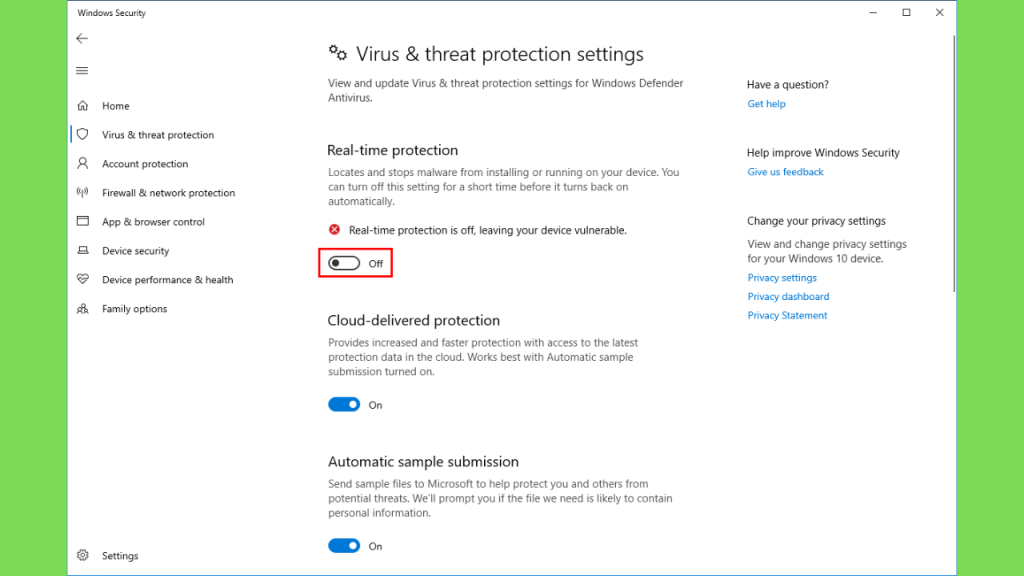
Step 1: Desative a proteção em tempo real nas configurações do seu dispositivo. Se houver algum outro antivírus instalado em seu sistema, desligue-o também. Uma vez feito isso, vá em frente e baixe o ApowerMirror para PC no link fornecido.
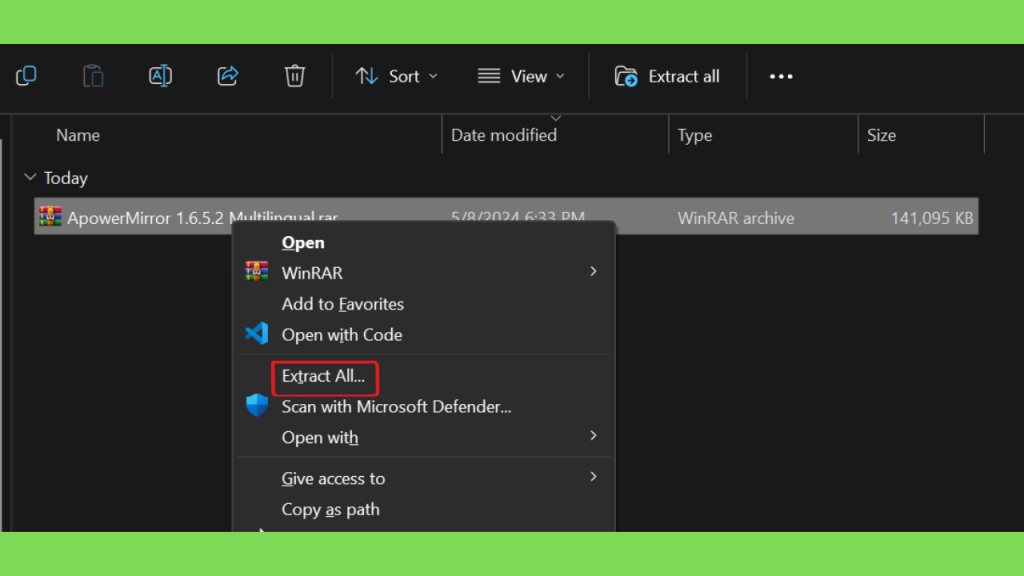
Step 2: Extraia os arquivos baixados usando WinRAR e execute a configuração como administrador.
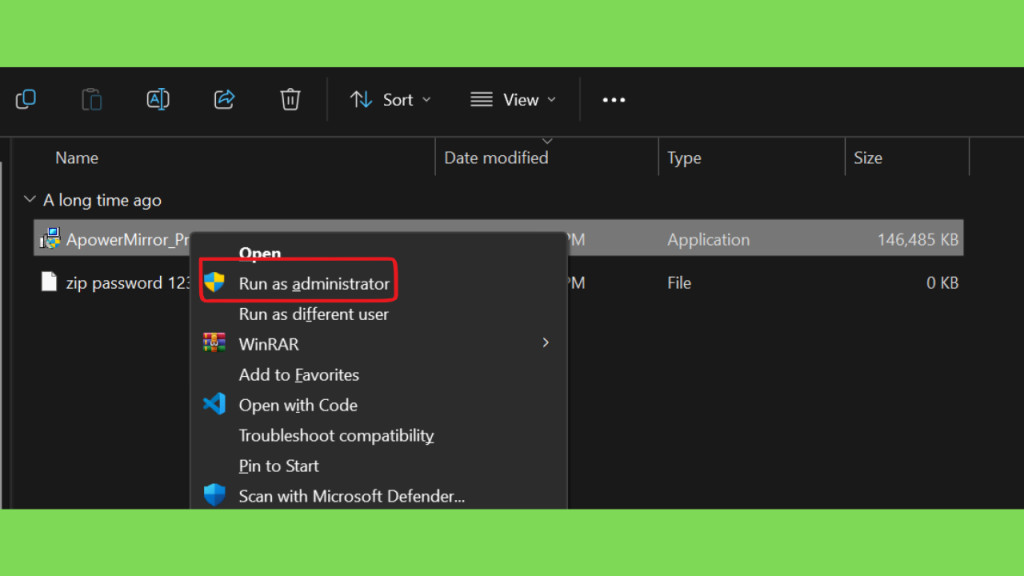
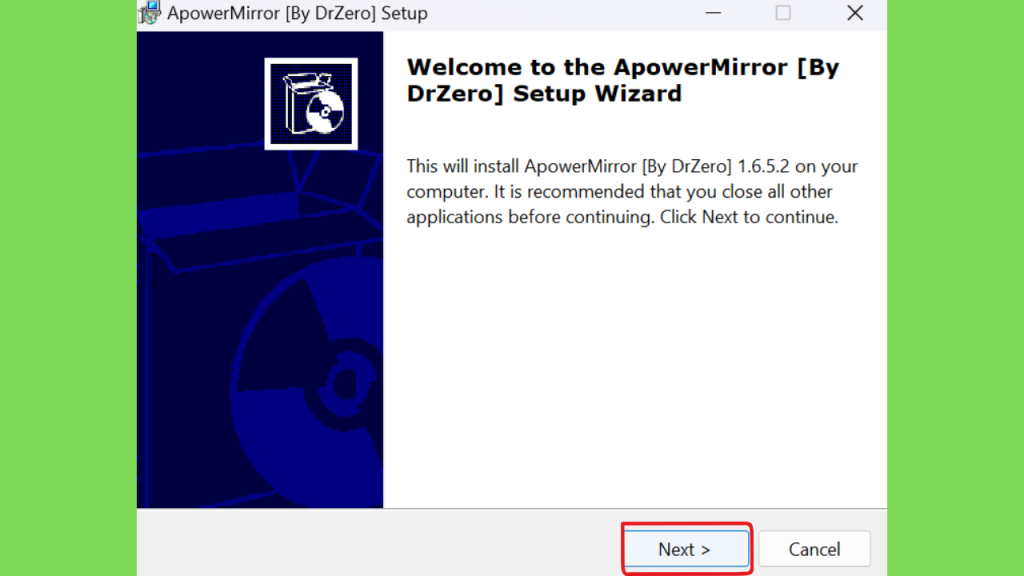
Step 3: Assim que a configuração for aberta, clique em Avançar, aceite o contrato de licença e clique novamente em Avançar. Em seguida, você escolhe tarefas adicionais, como adicionar um ícone na área de trabalho e coisas assim.
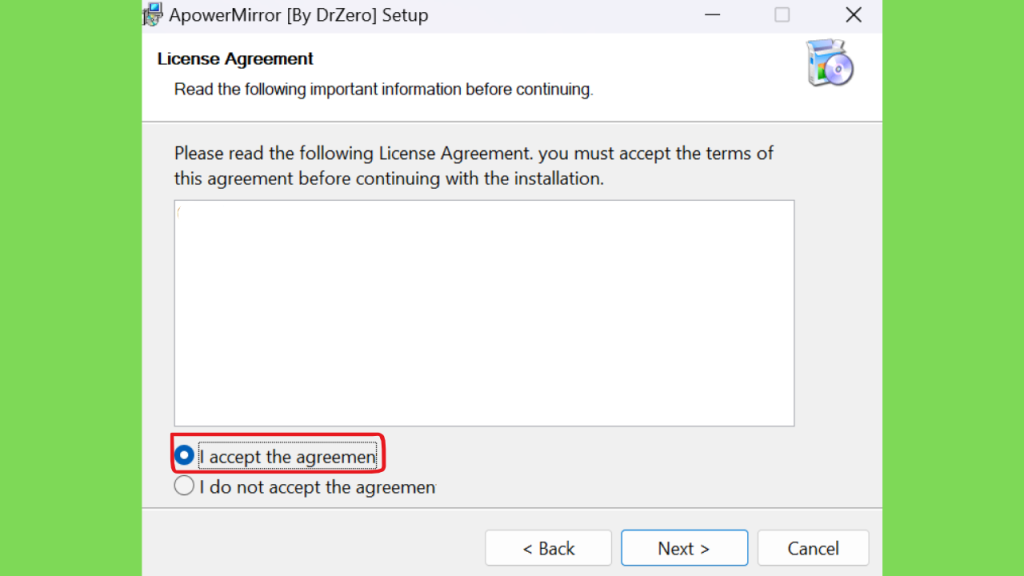
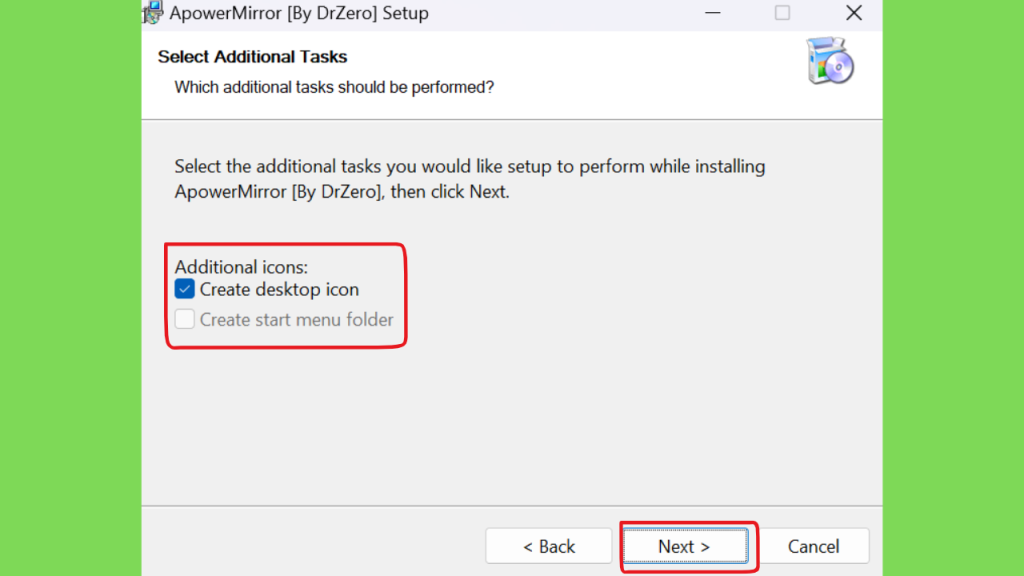
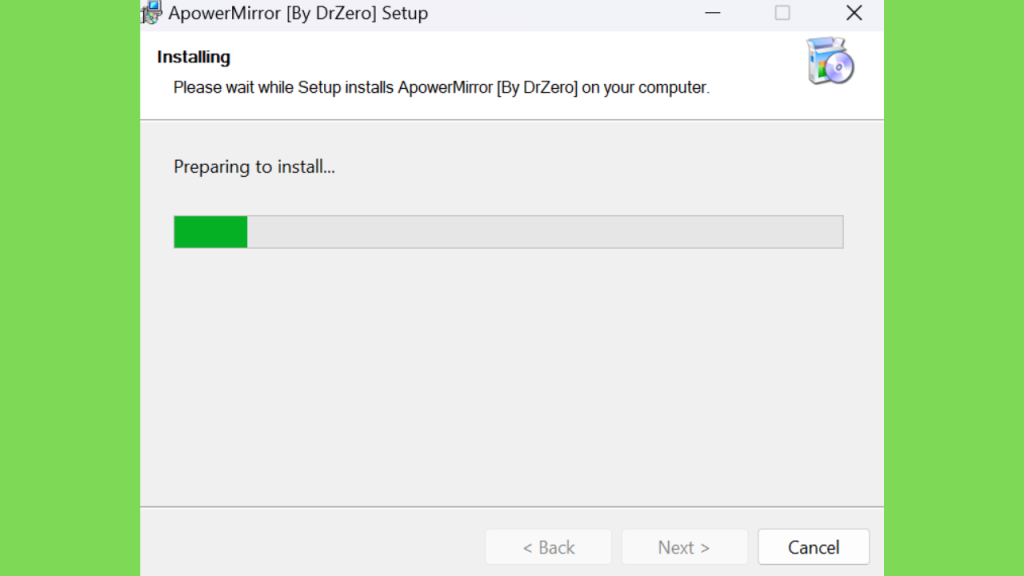
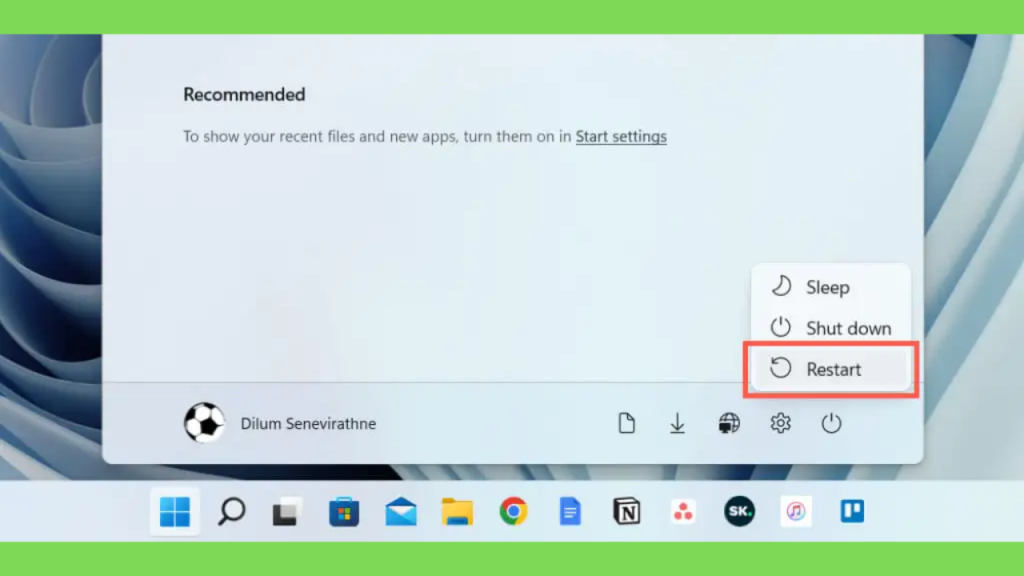
Step 4: Aguarde a conclusão da instalação e, uma vez concluída, você deverá reiniciar o sistema uma vez.
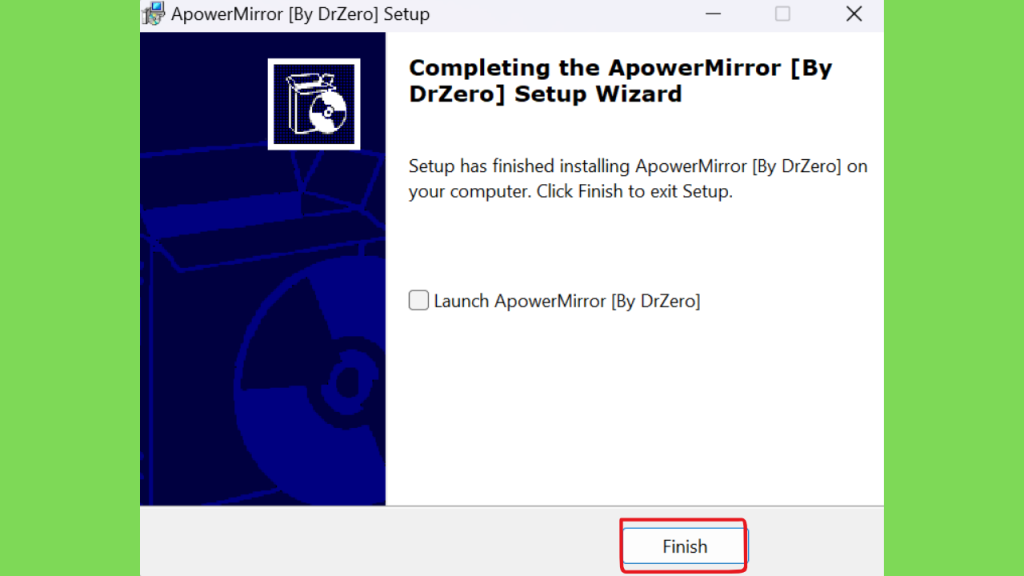
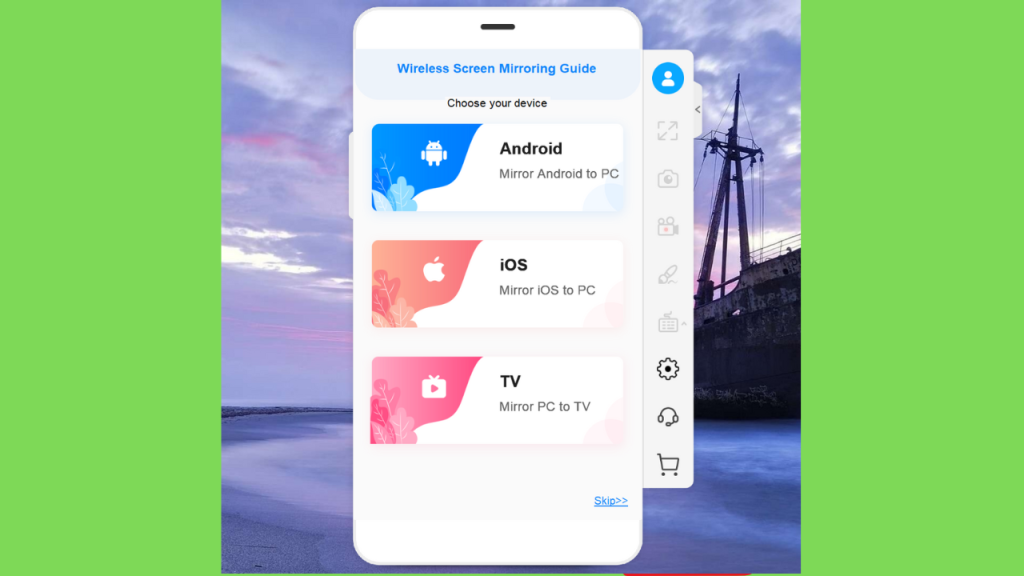
Step 5: Agora execute o software, você poderá usá-lo sem problemas.
Vale a pena utilizar ApowerMirror?
O ApowerMirror é uma solução interessante para quem deseja compartilhar a tela do celular com um computador e utilizar recursos adicionais de gravação, captura e controle de dispositivos compatíveis. Sua compatibilidade com Android e iOS permite atender a diferentes tipos de usuários. A conexão por Wi-Fi oferece praticidade, enquanto o USB pode ser útil em situações nas quais a rede sem fio não é a melhor opção.
O programa também pode facilitar atividades profissionais e educativas. Professores podem apresentar aplicativos, criadores de conteúdo podem gravar tutoriais e usuários domésticos podem visualizar fotografias e vídeos em uma tela maior. A modalidade gratuita é uma forma de experimentar o aplicativo, mas possui limites de utilização. Para quem precisa de sessões longas, resolução ampliada ou recursos adicionais, os planos premium podem ser mais adequados.
Antes de instalar, verifique a versão disponível, a compatibilidade do computador e os recursos oferecidos pela modalidade escolhida. Utilize sempre o instalador oficial e mantenha as proteções do Windows ativadas. Se você procura uma ferramenta para espelhar Android ou iPhone no PC, gravar atividades do celular e facilitar apresentações, o ApowerMirror merece ser considerado. Com uma configuração adequada, ele pode tornar o compartilhamento de conteúdo móvel mais simples e organizado.
Excelente!!!! Obrigado!!
Bem-vindo💖, conte aos outros sobre nós também e adicione nosso site aos favoritos do seu navegador.
Funciona como um encanto!
Obrigado💖