Fraps para PC: Download, Instalação, FPS e Gravação de Jogos
O Fraps é um programa conhecido entre jogadores de computador por reunir ferramentas de monitoramento de FPS, benchmark, captura de tela e gravação de gameplay. Durante muitos anos, o software foi utilizado por pessoas que desejavam acompanhar o desempenho dos jogos, registrar partidas e salvar imagens diretamente durante a execução de um aplicativo.
Uma das principais características do Fraps é sua interface simples. O usuário pode acessar diferentes configurações para controlar o contador de quadros por segundo, definir atalhos de teclado, escolher uma pasta para salvar gravações e ajustar opções de captura. Essa organização tornou o programa bastante conhecido entre jogadores que procuravam uma ferramenta prática para acompanhar o desempenho do PC.
Quem pesquisa por Fraps Download para PC normalmente deseja encontrar o instalador, descobrir se o programa é gratuito, aprender a mostrar FPS nos jogos ou entender como gravar partidas no Windows. Também existem dúvidas sobre a compatibilidade com sistemas atuais e sobre as diferenças entre a versão de avaliação e a versão registrada.
Fraps para PC Download
É importante considerar que o Fraps é um software antigo. Sua última versão oficial é a 3.5.99, lançada em 26 de fevereiro de 2013. Portanto, este guia apresenta seus recursos e limitações com transparência, sem tratá-lo como um aplicativo moderno ou prometer compatibilidade que não foi confirmada pelo desenvolvedor.
Ao longo deste artigo, você aprenderá como funciona o Fraps, quais são seus principais recursos, como configurar o contador de FPS, gravar vídeos, capturar screenshots e conhecer alternativas para computadores atuais.
O Que é Fraps e Para Que Serve?
O Fraps é um software para Windows desenvolvido pela Beepa, conhecido principalmente por suas ferramentas de monitoramento de desempenho e captura de conteúdo durante jogos. Sua proposta é reunir funções que ajudam o usuário a observar a taxa de quadros, realizar testes de desempenho e registrar momentos importantes de uma partida.
O programa ficou popular em uma época em que muitos jogadores precisavam de ferramentas externas para acompanhar o desempenho dos jogos. Embora os computadores e as tecnologias gráficas tenham evoluído bastante, o Fraps ainda é lembrado por sua interface direta e por suas funções tradicionais.
O aplicativo trabalha com jogos e programas gráficos compatíveis com as tecnologias suportadas pela versão instalada. Durante a execução de um jogo, pode apresentar um contador de FPS sobre a imagem, permitindo acompanhar a fluidez da experiência.
Além disso, o Fraps possui ferramentas de benchmark que ajudam a registrar informações sobre o desempenho. Também oferece recursos para gravar vídeos e capturar screenshots sem precisar sair do jogo.
Como Funciona o Fraps?
O funcionamento do Fraps está dividido em diferentes áreas. Cada uma atende a uma necessidade específica, permitindo que o usuário configure o programa conforme o tipo de atividade que deseja realizar.
A área FPS concentra as opções relacionadas ao contador de quadros por segundo. Nela, é possível escolher a posição do indicador na tela e definir atalhos para controlar sua exibição.
A área Movies reúne as configurações de gravação de vídeo. O usuário pode escolher a pasta de destino, definir a taxa de quadros e ajustar opções relacionadas à captura de áudio e imagem.
Já a área Screenshots permite configurar a captura de imagens durante a execução de jogos. É possível definir a pasta de armazenamento e o formato disponível, além de utilizar uma tecla de atalho para salvar as capturas.
O programa também oferece funções de benchmark. Elas ajudam a registrar dados de desempenho durante um intervalo definido, permitindo comparar resultados entre diferentes configurações ou sessões.
Para Quem o Fraps é Indicado?
O Fraps pode ser interessante para usuários que trabalham com jogos antigos ou que desejam conhecer uma ferramenta clássica de monitoramento e captura. Sua interface simples também pode facilitar o entendimento das funções básicas para quem está começando.
Jogadores que desejam visualizar o FPS durante uma partida podem utilizar o contador, desde que o jogo e o ambiente sejam compatíveis. Pessoas interessadas em registrar gameplay também podem explorar as opções de gravação.
Entretanto, quem utiliza jogos modernos, sistemas operacionais atuais ou precisa de recursos avançados de transmissão talvez encontre opções mais adequadas em programas recentes. Por isso, antes de escolher o Fraps, é importante avaliar suas limitações e comparar suas funções com as alternativas disponíveis.
Fraps Download para PC
Quem procura Fraps Download para PC deve prestar atenção à origem do instalador. Como o programa não recebe atualizações há muitos anos, é especialmente importante verificar se o arquivo corresponde à versão oficial e se não foi modificado por terceiros.
A referência principal para consultar o produto é o site oficial do desenvolvedor:
A página oficial apresenta informações sobre o programa, opções de download e detalhes relacionados à versão registrada. Também é possível consultar o histórico de versões para confirmar qual foi o último lançamento disponibilizado.
A versão oficial mais recente é a 3.5.99, publicada em 26 de fevereiro de 2013. Isso significa que não existe uma edição oficial recente que possa ser apresentada como uma atualização de 2026.
Antes de instalar, confira o nome do arquivo, a procedência do instalador e a compatibilidade com o sistema operacional. Evite executáveis de origem desconhecida que prometem recursos adicionais ou versões supostamente atualizadas sem comprovação.
Onde Baixar Fraps com Segurança?
O caminho recomendado é acessar diretamente o site oficial do Fraps. Dessa maneira, o usuário pode consultar as informações publicadas pelo desenvolvedor e identificar a versão disponibilizada originalmente.
Depois de localizar a página de download, verifique se o arquivo corresponde à edição desejada. Não confunda páginas de divulgação com fontes oficiais, pois alguns sites podem disponibilizar cópias modificadas ou instaladores agrupados com outros programas.
Também é importante manter a proteção do Windows ativa durante o processo. Um instalador de software não deve exigir que o usuário desative o antivírus para funcionar. Se uma ferramenta apresentar esse tipo de orientação, interrompa o procedimento e verifique a origem do arquivo.
O download deve ser acompanhado de uma análise cuidadosa da compatibilidade. Mesmo quando o instalador é original, isso não significa que o programa terá funcionamento perfeito em todos os computadores modernos.
Fraps 3.5.99: Qual é a Última Versão?
A versão 3.5.99 é o último lançamento oficial conhecido do Fraps. Ela foi disponibilizada em 26 de fevereiro de 2013 e representa a edição final apresentada no histórico público de versões do desenvolvedor.
Essa informação é importante porque muitos usuários encontram páginas que utilizam expressões como versão atualizada ou edição mais recente. No caso do Fraps, é necessário distinguir a última versão oficial de arquivos republicados por sites de terceiros.
Uma cópia com nome diferente ou data recente não significa necessariamente que o desenvolvedor tenha lançado uma atualização. Para confirmar a autenticidade, consulte o histórico oficial e compare as informações da versão.
A ausência de atualizações também deve ser considerada na decisão de instalação. Tecnologias de jogos, drivers gráficos e sistemas operacionais mudaram bastante desde 2013. Algumas funções podem apresentar limitações em ambientes atuais.
Fraps é Grátis ou Pago?
O Fraps possui uma versão de avaliação e uma versão registrada. A versão de avaliação permite conhecer parte das funções do programa, mas apresenta limitações que não existem da mesma forma na edição registrada.
Entre as diferenças informadas pelo desenvolvedor estão as limitações de duração das gravações e a presença de uma marca d’água na versão de avaliação. A versão registrada oferece gravações sem esse limite e opções adicionais para capturas de tela.
Por isso, é importante compreender que baixar o instalador não significa obter automaticamente todos os recursos da versão registrada.
| Característica | Versão de avaliação | Versão registrada |
|---|---|---|
| Contador de FPS | Disponível | Disponível |
| Benchmark | Disponível | Disponível |
| Gravação de vídeo | Com limite de duração | Sem limite de duração |
| Marca d’água | Presente | Removida |
| Capturas em formatos adicionais | Limitadas | Opções adicionais |
| Acesso às funções principais | Parcial | Mais completo |
As condições comerciais podem ser consultadas na página oficial do desenvolvedor. Antes de efetuar qualquer pagamento, verifique a disponibilidade atual da opção de registro e as condições apresentadas.
Principais Recursos do Fraps
O Fraps ficou conhecido por oferecer diferentes ferramentas em uma interface relativamente simples. Embora seja um programa antigo, seus recursos ajudam a entender por que ele foi utilizado por tantos jogadores de PC.
Contador de FPS em Tempo Real
O contador de FPS é uma das funções mais conhecidas do Fraps. FPS significa frames per second, ou quadros por segundo, e representa a quantidade de imagens exibidas a cada segundo durante a execução de um jogo.
Esse indicador ajuda o usuário a observar a fluidez da experiência. Quando a taxa de quadros está estável, a movimentação tende a parecer mais consistente. Quando apresenta quedas frequentes, o jogador pode perceber travamentos ou movimentos menos suaves.
O Fraps permite configurar a posição do contador na tela. Dessa forma, o indicador pode ficar em um canto que não atrapalhe a visualização dos elementos importantes do jogo.
A ferramenta é útil para observar o comportamento do computador durante uma partida, mas é importante compreender que o FPS não representa sozinho todo o desempenho do sistema. Outros fatores, como latência, estabilidade dos quadros, uso da CPU e da GPU, também influenciam a experiência.
Benchmark de Desempenho
O recurso de benchmark permite registrar informações relacionadas à taxa de quadros durante um período definido. Essa função pode ajudar a comparar o comportamento de um jogo em diferentes configurações.
Por exemplo, um usuário pode realizar um teste com determinadas opções gráficas e repetir a medição depois de alterar a resolução. Comparando os resultados, é possível observar se a mudança afetou o desempenho.
O benchmark também pode registrar informações como FPS mínimo, máximo e médio, dependendo da configuração utilizada. Esses dados ajudam a compreender melhor o comportamento do jogo em uma determinada situação.
Para que a comparação seja útil, os testes devem ser realizados em condições semelhantes. Utilizar cenas diferentes, alterar várias configurações ao mesmo tempo ou executar tarefas adicionais pode dificultar a interpretação dos resultados.
Gravação de Gameplay
A gravação de gameplay permite registrar o conteúdo exibido durante uma partida. Esse recurso foi uma das razões pelas quais o Fraps se tornou conhecido entre criadores de vídeos e jogadores que desejavam guardar momentos importantes.
Na aba Movies, o usuário encontra opções relacionadas ao destino dos arquivos, à taxa de quadros e à captura de áudio. Depois de configurar essas opções, pode iniciar ou interromper a gravação utilizando o atalho definido.
O programa utiliza o formato AVI em seu fluxo tradicional de gravação. Isso deve ser considerado antes de iniciar uma captura longa, pois os arquivos podem ocupar bastante espaço no armazenamento.
A qualidade final depende das configurações utilizadas, do desempenho do computador e das características do jogo. Uma gravação em resolução elevada e com taxa de quadros maior tende a exigir mais recursos.
Captura de Tela
A função Screenshots permite salvar imagens durante a execução de um jogo. Esse recurso é útil para registrar cenários, personagens, resultados de partidas e outros momentos que o usuário deseja guardar.
O programa permite definir uma tecla de captura e escolher a pasta onde as imagens serão armazenadas. Dessa forma, não é necessário sair do jogo para salvar uma imagem.
As opções de formato disponíveis dependem da edição utilizada. A versão registrada oferece opções adicionais em comparação com a versão de avaliação.
A captura de tela pode ser interessante para produzir guias, documentar configurações gráficas ou compartilhar imagens de jogos. Para organizar os arquivos, é recomendável utilizar uma pasta específica e verificar periodicamente o espaço ocupado.
Compatibilidade com DirectX e OpenGL
O Fraps foi desenvolvido para trabalhar com aplicações gráficas compatíveis com as tecnologias suportadas pela sua versão. Entre elas estão ambientes relacionados a DirectX e OpenGL.
Essa compatibilidade foi importante para sua utilização em jogos de diferentes épocas. Entretanto, as tecnologias gráficas evoluíram consideravelmente desde o lançamento da última versão.
Por esse motivo, não é correto afirmar que o Fraps oferece suporte universal a todos os jogos atuais. Alguns títulos podem não exibir o contador de FPS ou apresentar dificuldades durante a gravação.
Se o programa não funcionar em determinado jogo, verifique primeiro a compatibilidade e considere utilizar uma ferramenta mais recente.
Requisitos de Sistema do Fraps
Antes de instalar o Fraps, é importante conferir as características do computador e considerar a idade do software.
O histórico oficial do programa apresenta requisitos relacionados às versões antigas do Windows e a processadores com suporte a instruções SSE2. Essas informações são referências históricas e não devem ser interpretadas como garantia de funcionamento em sistemas atuais.
A compatibilidade depende de fatores como sistema operacional, drivers gráficos, jogo utilizado e configuração do computador.
| Componente | Informação a considerar |
|---|---|
| Sistema operacional | A documentação histórica menciona Windows XP ou superior para versões antigas |
| Processador | Suporte a instruções SSE2 nas versões indicadas pelo desenvolvedor |
| Memória RAM | Depende do sistema e do jogo executado |
| Placa gráfica | Compatibilidade com o ambiente gráfico utilizado |
| Armazenamento | Espaço suficiente para vídeos e screenshots |
| Drivers | Compatibilidade com o sistema e com os jogos |
Fraps Funciona em PC Fraco?
O Fraps é um programa relativamente antigo, mas isso não significa que não possa consumir recursos durante a gravação. Capturar vídeo em tempo real exige processamento e velocidade de gravação no armazenamento.
Em computadores com hardware limitado, a gravação pode provocar quedas de desempenho. O resultado depende da resolução, da taxa de quadros, do jogo e das características do disco utilizado.
Se o computador apresenta dificuldades, comece testando uma resolução menor e uma taxa de quadros mais baixa. Também é recomendável fechar aplicativos desnecessários antes de iniciar a captura.
Entretanto, se o problema estiver relacionado à incompatibilidade do software com o sistema atual, reduzir as configurações pode não ser suficiente. Nesse caso, uma ferramenta moderna pode ser uma escolha melhor.
Fraps Funciona no Windows 10 e Windows 11?
Essa é uma das dúvidas mais comuns entre usuários que procuram Fraps para Windows.
O programa foi lançado em uma época anterior ao Windows 10 e ao Windows 11. A documentação histórica do desenvolvedor não deve ser interpretada como uma declaração de suporte oficial a esses sistemas.
Em alguns computadores, o aplicativo pode iniciar e executar determinadas funções. Em outros, podem ocorrer problemas de abertura, reconhecimento de jogos, gravação ou integração com tecnologias gráficas.
Portanto, não é correto garantir compatibilidade completa com Windows 10 ou Windows 11. Se você pretende testar o programa, utilize o instalador original, mantenha a proteção do sistema ativa e verifique os resultados em um jogo compatível.
Para quem precisa de uma solução confiável em computadores modernos, ferramentas atualizadas podem oferecer uma experiência mais adequada.
Como Instalar Fraps no Windows
A instalação do Fraps deve ser realizada com atenção à origem do arquivo e às características do computador. Como se trata de um software antigo, vale a pena verificar a compatibilidade antes de executar o instalador.
Passo 1 – Acesse o Site Oficial
Abra o site oficial do Fraps e procure a página de download. Consulte as informações sobre a versão disponibilizada e confirme se o arquivo corresponde ao instalador original.
Evite arquivos executáveis publicados por fontes desconhecidas. Um programa antigo pode ser republicado em diferentes sites, mas nem todas as cópias são necessariamente confiáveis.
Passo 2 – Verifique o Arquivo de Instalação
Antes de executar o instalador, confira o nome do arquivo e a procedência. Se possível, verifique as informações digitais disponíveis e faça uma análise com a proteção de segurança do Windows.
Não é necessário desativar o antivírus para instalar um programa legítimo. Caso o arquivo apresente um alerta, interrompa a instalação e investigue a origem antes de continuar.
Passo 3 – Execute o Instalador
Se o arquivo for confirmado como original e compatível, abra o instalador e siga as instruções apresentadas na tela.
Leia as informações exibidas durante o processo e escolha as opções adequadas. Aguarde a conclusão da instalação antes de abrir o programa.
Passo 4 – Abra o Fraps
Depois de instalar, localize o Fraps no menu Iniciar ou no atalho criado pelo instalador.
Ao abrir o aplicativo, você encontrará diferentes abas relacionadas ao FPS, à gravação de vídeo e às capturas de tela. Reserve alguns minutos para conhecer cada área antes de iniciar uma partida.
Passo 5 – Configure as Opções Básicas
Comece escolhendo a pasta de destino para vídeos e imagens. Depois, verifique as teclas de atalho e a posição do contador de FPS.
Faça um teste curto para confirmar se o programa consegue reconhecer o jogo e registrar o conteúdo corretamente. Essa etapa ajuda a evitar gravações longas que poderiam apresentar problemas.
Como Usar Fraps para Mostrar FPS
Mostrar FPS durante um jogo é uma das principais razões pelas quais os usuários procuram o Fraps. O contador permite acompanhar a quantidade de quadros exibidos por segundo e observar mudanças de desempenho durante a partida.
Para começar, abra o Fraps e entre na aba FPS. Nessa área, você encontrará opções relacionadas à posição do indicador e aos atalhos de controle.
Escolha um canto da tela que não atrapalhe a visualização. Em seguida, confira a tecla configurada para ativar ou desativar a exibição do contador.
Depois de salvar as configurações, abra um jogo compatível e observe se o número aparece na posição escolhida. Se o indicador não surgir, confira se o programa está em execução e se o jogo utiliza uma tecnologia gráfica reconhecida pela versão instalada.
Como Interpretar os Números de FPS?
O valor de FPS representa a quantidade de quadros exibidos por segundo. Valores mais altos geralmente permitem movimentos mais suaves, mas a percepção depende também da estabilidade da taxa de quadros e da capacidade do monitor.
Um resultado que varia constantemente pode indicar que o computador está enfrentando dificuldades em determinadas cenas. Por outro lado, uma taxa estável tende a proporcionar uma experiência mais consistente.
É importante evitar conclusões baseadas em uma única medição. Faça testes em diferentes áreas do jogo e observe se o desempenho permanece semelhante.
O contador também não identifica sozinho a causa de uma queda de FPS. O problema pode estar relacionado ao processador, à placa gráfica, à memória, à temperatura ou às configurações do jogo.
Como Gravar Jogos com Fraps
A gravação de gameplay é outra função importante do programa. Ela permite registrar partidas para guardar momentos, produzir vídeos ou analisar posteriormente o comportamento de um jogo.
Configurar a Aba Movies
Abra o Fraps e selecione a aba Movies. Nessa área, verifique a pasta onde os vídeos serão armazenados.
É recomendável escolher um local com espaço suficiente, especialmente se você pretende gravar partidas longas. O formato AVI utilizado pelo programa pode produzir arquivos grandes, dependendo da resolução e das configurações.
Confira também a taxa de quadros disponível e selecione uma opção compatível com o objetivo da gravação. Uma taxa maior pode resultar em movimentos mais suaves, mas também aumenta a quantidade de dados que precisam ser processados e armazenados.
Se desejar registrar o áudio, confira as opções correspondentes e verifique se o dispositivo de entrada ou a fonte de áudio está configurada corretamente.
Como Iniciar e Parar a Gravação?
Depois de configurar as opções, abra o jogo compatível e utilize a tecla de atalho definida para iniciar a gravação.
Na configuração padrão, a tecla F9 é utilizada para começar ou interromper a captura de vídeo. O indicador apresentado na tela ajuda a identificar quando o programa está gravando.
Quando terminar, pressione novamente a tecla de gravação. Aguarde alguns instantes para que o arquivo seja finalizado e salvo na pasta escolhida.
É recomendável realizar uma gravação de teste antes de registrar uma partida completa. Dessa forma, você pode verificar a qualidade da imagem, o áudio e o espaço ocupado pelo arquivo.
Onde os Vídeos São Salvos?
O destino das gravações é definido nas configurações da aba Movies. Se você não encontrar um vídeo depois da captura, abra o Fraps e confira o caminho indicado.
Também é possível organizar os arquivos em uma pasta específica para facilitar a localização. Utilize nomes que ajudem a identificar o jogo, a data e o conteúdo de cada gravação.
Se o armazenamento estiver cheio, o programa poderá apresentar dificuldades para concluir novas capturas. Por isso, confira o espaço disponível antes de iniciar gravações longas.
Como Reduzir o Tamanho dos Vídeos?
Uma das principais limitações de gravações feitas com ferramentas antigas é o tamanho dos arquivos. Dependendo da resolução e da duração, um vídeo pode ocupar bastante espaço.
Para evitar esse problema, considere gravar apenas os trechos necessários e verificar se a taxa de quadros escolhida é realmente adequada ao projeto.
Depois da captura, você pode utilizar um conversor de vídeo para transformar o arquivo em um formato mais compacto, desde que preserve a qualidade necessária.
Ferramentas como HandBrake e FFmpeg podem ser úteis nesse processo. A conversão deve ser realizada em uma cópia do material original para evitar perda acidental do arquivo capturado.
Como Tirar Screenshots com Fraps
A função de captura de tela permite registrar imagens durante a execução de um jogo. É uma maneira prática de guardar cenários, resultados, configurações e outros momentos que merecem ser documentados.
Para configurar essa função, abra a aba Screenshots e escolha a pasta de destino. Confira também o atalho utilizado para realizar a captura.
Durante o jogo, pressione a tecla configurada. O Fraps deverá salvar a imagem no local selecionado, desde que o título e o ambiente sejam compatíveis.
O formato de imagem disponível pode variar conforme a edição. A versão registrada oferece opções adicionais, enquanto a versão de avaliação apresenta limitações.
Se você pretende utilizar screenshots em tutoriais ou publicações, organize as imagens por jogo e data. Isso facilita a identificação dos arquivos e evita misturar capturas de diferentes sessões.
Fraps é Seguro?
A segurança depende principalmente da origem do instalador e da integridade do arquivo utilizado. O Fraps é um software conhecido historicamente, mas isso não significa que todo arquivo encontrado na internet seja confiável.
Como a última versão oficial é antiga, é possível encontrar cópias republicadas em diferentes páginas. Algumas podem estar desatualizadas, modificadas ou agrupadas com componentes que não fazem parte do programa original.
O caminho mais prudente é consultar o site oficial e evitar instaladores de origem desconhecida. Também é recomendável manter o antivírus e a proteção do Windows ativos.
Outro cuidado importante é não confiar em páginas que prometem atualizações não confirmadas pelo desenvolvedor. Um arquivo com uma data recente pode ser apenas uma cópia renomeada.
Antes de instalar qualquer software antigo, avalie se ele realmente é necessário. Se uma alternativa atualizada oferece as mesmas funções com melhor compatibilidade, pode ser mais interessante utilizar essa opção.
Fraps para Windows 10 e Windows 11: O Que Saber?
O Fraps foi desenvolvido em um período em que as versões de Windows, os jogos e as tecnologias gráficas eram diferentes das atuais. Por isso, usuários de Windows 10 e Windows 11 devem considerar a compatibilidade com cuidado.
A documentação histórica do desenvolvedor não representa uma garantia de funcionamento nesses sistemas. Mesmo que o instalador consiga ser executado, determinadas funções podem não funcionar corretamente.
Um dos problemas possíveis é o reconhecimento do jogo. O contador de FPS pode não aparecer em alguns títulos, especialmente quando eles utilizam tecnologias que não são reconhecidas pela versão antiga do programa.
A gravação também pode apresentar limitações. Jogos modernos podem utilizar recursos gráficos e mecanismos de proteção que dificultam a captura por ferramentas antigas.
Se você deseja experimentar o Fraps, faça primeiro um teste curto em um jogo compatível e confira o resultado. Caso o programa não funcione como esperado, considere utilizar uma ferramenta mais recente.
Melhores Alternativas ao Fraps
Embora o Fraps tenha sido bastante conhecido, existem alternativas atuais que podem atender melhor às necessidades de quem utiliza computadores modernos.
A escolha depende do objetivo. Algumas ferramentas são voltadas ao monitoramento de hardware, enquanto outras oferecem recursos de gravação, transmissão e captura de tela.
| Programa | Mostrar FPS | Gravar gameplay | Principal finalidade |
|---|---|---|---|
| Fraps | Sim | Sim | Monitoramento e captura clássica |
| MSI Afterburner | Sim | Com ferramenta de captura associada | Monitoramento de hardware |
| Xbox Game Bar | Sim, conforme os recursos disponíveis | Sim | Gravação integrada ao Windows |
| OBS Studio | Por meio de recursos e configurações adicionais | Sim | Gravação e transmissão |
| Bandicam | Sim | Sim | Captura de tela e jogos |
| NVIDIA App | Sim, conforme hardware e recursos disponíveis | Sim | Captura e recursos para GPUs compatíveis |
MSI Afterburner
O MSI Afterburner é uma ferramenta conhecida por oferecer monitoramento de hardware e opções de ajuste relacionadas à placa gráfica.
Entre suas funções estão a visualização de informações de desempenho, como uso da GPU, temperatura e taxa de quadros, dependendo da configuração.
Para quem deseja acompanhar o comportamento do computador durante jogos, pode ser uma alternativa interessante ao Fraps. Entretanto, é importante baixar o aplicativo de uma fonte confiável e conferir a compatibilidade com o hardware.
Xbox Game Bar
A Xbox Game Bar é uma ferramenta integrada ao Windows que oferece recursos relacionados a jogos, captura e monitoramento.
Ela permite acessar funções de gravação e visualizar determinadas informações de desempenho, conforme a versão do Windows e as opções disponíveis.
Sua principal vantagem é a integração com o sistema operacional. Para quem deseja registrar partidas sem instalar uma ferramenta antiga, pode ser uma opção conveniente.
OBS Studio
O OBS Studio é um programa bastante utilizado para gravação de tela e transmissão ao vivo. Ele permite combinar diferentes fontes de vídeo, áudio, imagens e outros elementos em uma mesma composição.
A ferramenta oferece controle detalhado sobre resolução, taxa de quadros, codificação e configurações de saída. Por isso, é interessante para criadores de conteúdo que precisam de mais flexibilidade.
Sua interface possui mais opções do que a do Fraps, então usuários iniciantes podem precisar de algum tempo para conhecer os recursos.
Bandicam
O Bandicam é uma ferramenta voltada à gravação de tela, jogos e diferentes atividades realizadas no computador.
Ele oferece opções para configurar a área de captura, ajustar parâmetros de vídeo e organizar gravações. Dependendo da necessidade, pode ser uma alternativa mais atual para quem procura um gravador dedicado.
Antes de escolher, verifique as condições da versão gratuita e os recursos disponíveis na licença correspondente.
NVIDIA App
O NVIDIA App reúne recursos para usuários de placas gráficas compatíveis da NVIDIA. Entre as funções disponíveis podem estar ferramentas de captura, gravação e monitoramento.
A disponibilidade depende do hardware, dos drivers e das funcionalidades oferecidas para a configuração utilizada.
Para quem já possui uma GPU compatível, pode ser uma alternativa prática para registrar gameplay sem depender de um aplicativo antigo.
Problemas Comuns do Fraps e Como Resolver
Mesmo quando o programa é instalado corretamente, alguns problemas podem surgir durante a utilização. Como o Fraps não recebe atualizações há muitos anos, determinadas dificuldades podem estar relacionadas à compatibilidade com sistemas e jogos modernos.
Fraps Não Mostra FPS
Se o contador não aparecer, confira primeiro se o programa está aberto e se a tecla de controle está configurada corretamente.
Verifique também se o jogo é compatível com a tecnologia gráfica reconhecida pelo Fraps. Alguns títulos podem não ser identificados pela versão antiga.
Faça um teste com outro jogo conhecido por funcionar com o programa. Se o contador aparecer nesse segundo título, o problema pode estar relacionado à compatibilidade do primeiro.
Fraps Não Grava o Jogo
Quando a gravação não inicia, verifique se o atalho configurado está correto e se a pasta de destino está disponível.
Confira também se existe espaço livre no armazenamento. Se o disco estiver cheio, o programa poderá não conseguir criar o arquivo.
Caso a gravação continue sem funcionar, teste outro jogo compatível. Se o problema ocorrer apenas em títulos modernos, pode existir uma limitação relacionada ao ambiente gráfico ou à tecnologia utilizada pelo jogo.
Vídeo Fica Lento ou Travando
A gravação exige recursos do computador. Quando o processador, o armazenamento ou outros componentes não conseguem acompanhar a captura, o vídeo pode apresentar interrupções.
Uma solução inicial é reduzir a resolução e a taxa de quadros. Também é importante fechar aplicativos que estejam consumindo recursos desnecessariamente.
Se o computador utiliza um disco lento, a gravação de arquivos grandes pode causar dificuldades. Nesse caso, utilizar um armazenamento mais rápido pode ajudar.
Áudio Não Aparece na Gravação
Se o vídeo não possui áudio, confira as opções da aba Movies e verifique se a fonte de áudio desejada está configurada.
Também é importante testar o dispositivo de reprodução ou gravação no Windows. Um problema no próprio sistema pode impedir que o Fraps capture o som corretamente.
Faça uma gravação curta e reproduza o arquivo em outro aplicativo para confirmar se o áudio realmente não foi registrado.
Fraps Não Abre no Windows Atual
Se o aplicativo não iniciar, verifique a integridade do instalador e a compatibilidade com o sistema operacional.
Como se trata de um software antigo, alguns componentes podem não funcionar da mesma maneira em versões modernas do Windows.
Consulte as informações oficiais e evite baixar arquivos alternativos que prometem corrigir o problema sem comprovação. Se a compatibilidade for insuficiente, utilizar uma ferramenta atualizada pode ser a solução mais adequada.
Perguntas Frequentes sobre Fraps
1. O Fraps Ainda Funciona?
O Fraps pode funcionar em determinados computadores e jogos compatíveis, mas seu comportamento depende do sistema operacional e das tecnologias utilizadas. Como não recebe atualizações desde 2013, não existe garantia de funcionamento em todos os ambientes atuais.
2. Qual é a Última Versão do Fraps?
A última versão oficial conhecida é a 3.5.99, lançada em 26 de fevereiro de 2013. Para confirmar essa informação, consulte o histórico de versões publicado pelo desenvolvedor.
3. Fraps é Gratuito?
O programa possui uma versão de avaliação com limitações e uma versão registrada. A edição de avaliação restringe determinadas funções, incluindo a duração das gravações e a presença de marca d’água.
4. Onde Baixar Fraps para PC?
O caminho recomendado é acessar o site oficial do desenvolvedor em fraps.com. Antes de instalar, confira a versão e a origem do arquivo.
5. Fraps Funciona no Windows 10?
A documentação histórica não oferece uma garantia específica de suporte ao Windows 10. O funcionamento pode variar conforme o computador, os drivers e o jogo utilizado.
6. Fraps Funciona no Windows 11?
Não existe uma garantia oficial de compatibilidade completa com Windows 11. Como o programa é antigo, alguns recursos podem apresentar limitações em sistemas modernos.
7. Como Mostrar FPS com Fraps?
Abra a aba FPS, escolha a posição do contador e configure a tecla de controle. Depois, execute um jogo compatível e utilize o atalho para mostrar ou ocultar o indicador.
8. Qual Tecla Inicia a Gravação no Fraps?
A tecla padrão utilizada para iniciar e interromper a gravação é F9. O usuário pode verificar ou alterar esse atalho nas configurações da aba Movies.
9. Como Tirar Screenshots com Fraps?
Abra a aba Screenshots, escolha a pasta de destino e confira a tecla configurada. Durante o jogo, pressione o atalho para salvar a imagem.
10. Fraps Grava Áudio?
Sim. O programa oferece opções relacionadas à captura de áudio durante a gravação de gameplay. A configuração depende das opções disponíveis na versão instalada e dos dispositivos reconhecidos pelo Windows.
11. Por Que o Fraps Deixa o Jogo Lento?
A gravação exige processamento e velocidade de armazenamento. Em computadores com recursos limitados, a captura pode afetar o desempenho. Reduzir a resolução, ajustar a taxa de quadros e fechar aplicativos desnecessários pode ajudar.
12. Qual é a Melhor Alternativa ao Fraps?
Depende da necessidade. MSI Afterburner é interessante para monitoramento de hardware, OBS Studio para gravação e transmissão, Xbox Game Bar para captura integrada ao Windows e Bandicam para gravação de tela e jogos.
13. O Fraps Grava em MP4?
O fluxo tradicional de gravação do Fraps utiliza AVI. Para obter outro formato, pode ser necessário converter o arquivo posteriormente com uma ferramenta compatível.
14. O Fraps Mede FPS Médio?
O recurso de benchmark pode registrar estatísticas relacionadas ao desempenho, incluindo valores de FPS mínimo, máximo e médio, conforme as opções utilizadas.
15. O Fraps é Bom para Jogos Modernos?
O programa pode apresentar limitações em jogos modernos devido à ausência de atualizações. Para títulos atuais, ferramentas desenvolvidas e mantidas recentemente podem oferecer melhor compatibilidade e mais recursos.
Fontes Oficiais e Informações Adicionais
Para consultar informações sobre o programa, suas funções e as condições de utilização, visite as páginas do desenvolvedor:
-
Site oficial do Fraps: https://fraps.com/
-
Histórico de versões: https://fraps.com/news.php
-
Perguntas frequentes: https://fraps.com/faq.php
-
Informações sobre a versão registrada: https://fraps.com/buy.php
Nota editorial: A última versão oficial indicada neste artigo é a 3.5.99, de 26 de fevereiro de 2013. Os requisitos históricos e as informações de compatibilidade não devem ser apresentados como garantia de funcionamento em versões atuais do Windows.
Como Baixar Fraps ?
O Fraps Full Version pode ser baixado simplesmente no botão abaixo, basta clicar no botão e você terminará na página de download.
Download Now
O Fraps Crackeado quase não tem requisitos de sistema e você pode executá-lo em praticamente qualquer PC. Mas como sempre fazemos, ainda mencionaremos os requisitos de sistema para instalação do software:
- Sistema operacional: Windows XP ou posterior (incluindo Windows 10 e 11)
- Processador: CPU Pentium 4 ou posterior com instruções SSE2 (a maioria das CPUs modernas atendem a isso)
- Placa gráfica: Embora não seja estritamente necessária, o Fraps funciona melhor com uma placa gráfica dedicada da Nvidia ou AMD para uma gravação mais suave.
- Espaço no disco rígido: Espaço livre suficiente para armazenar suas gravações. Os vídeos Fraps podem ser grandes devido ao formato não compactado, então considere usar um programa de edição de vídeo para compactá-los posteriormente.
Como Instalar o Fraps ?
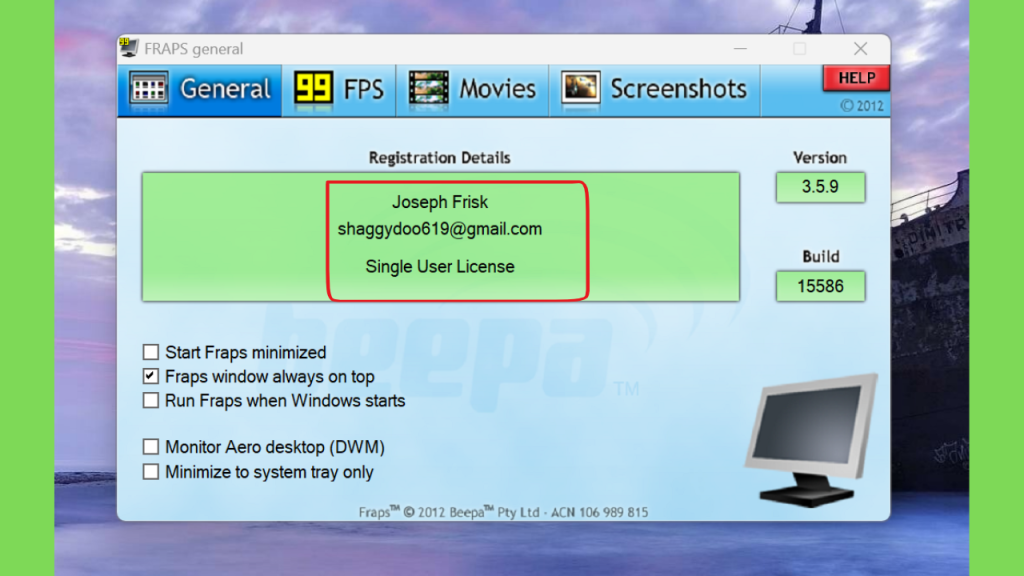
O Fraps Full Version tem um processo de instalação muito simples, já incorporamos a licença no setup de instalação. Tudo que você precisa fazer é apenas a instalação básica e pronto.
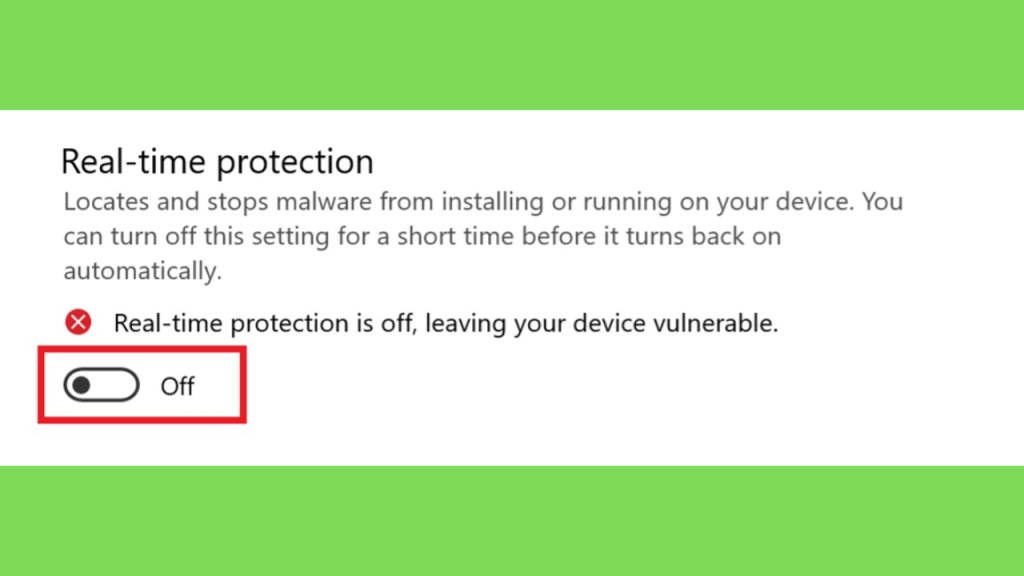
Passo 1: Baixe o Fraps PC 64 Bits no link fornecido e desligue a proteção em tempo real do seu dispositivo. Se houver algum antivírus de terceiros instalado, desative-o também.
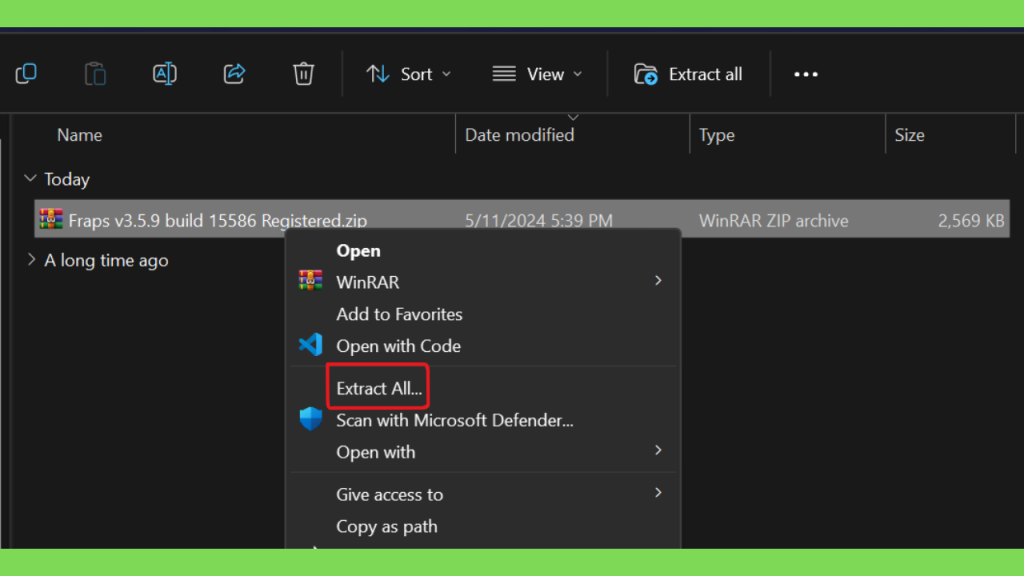
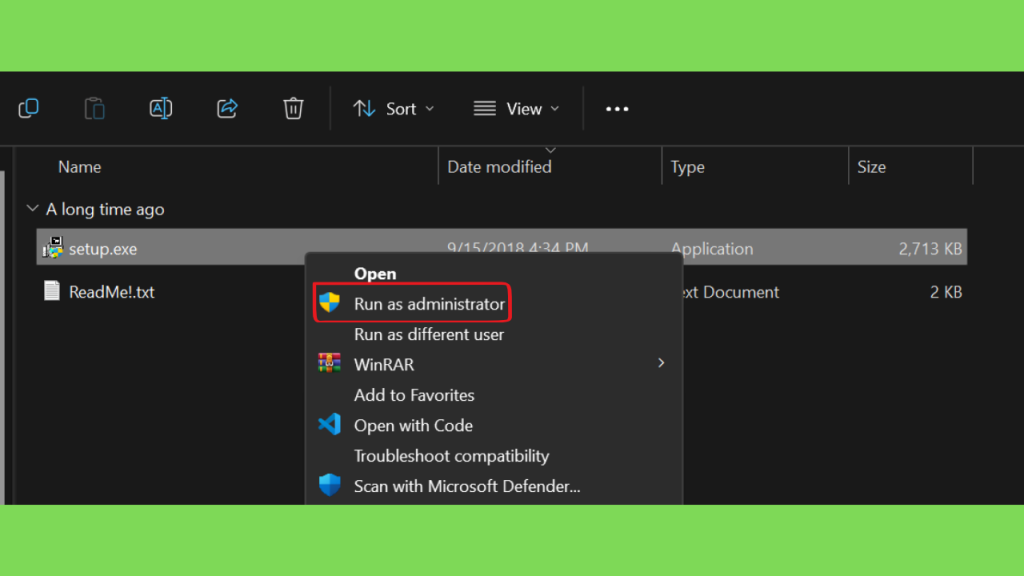
Step 2: Extraia o arquivo baixado com algum software de extração como WinRAR e execute o arquivo de configuração como administrador.
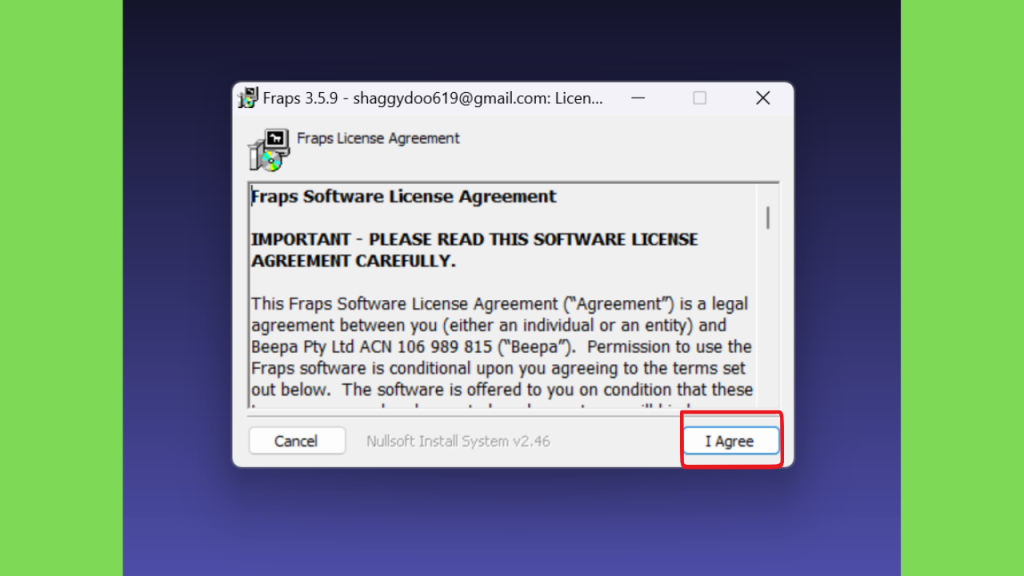
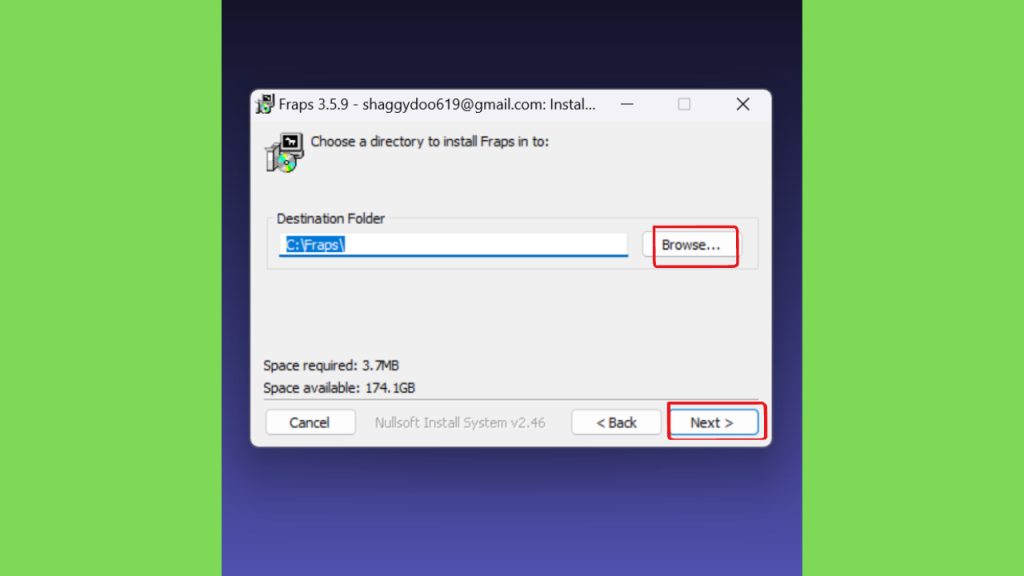
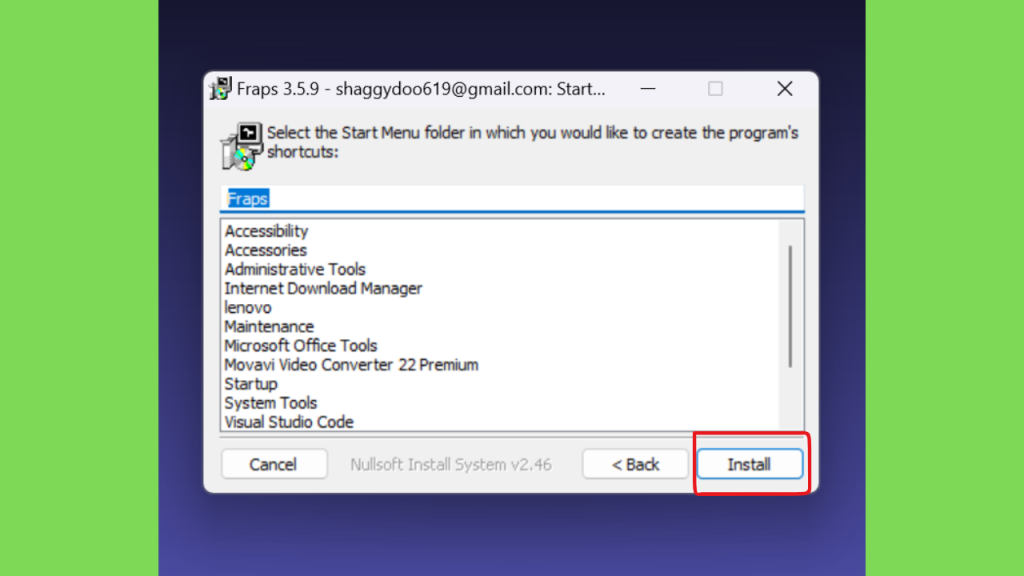
Step 3: Aceite o contrato de licença e escolha o local onde deseja instalar o software. Depois disso, você terá que escolher onde deseja criar a pasta inicial. Uma vez escolhido, clique em Instalar.
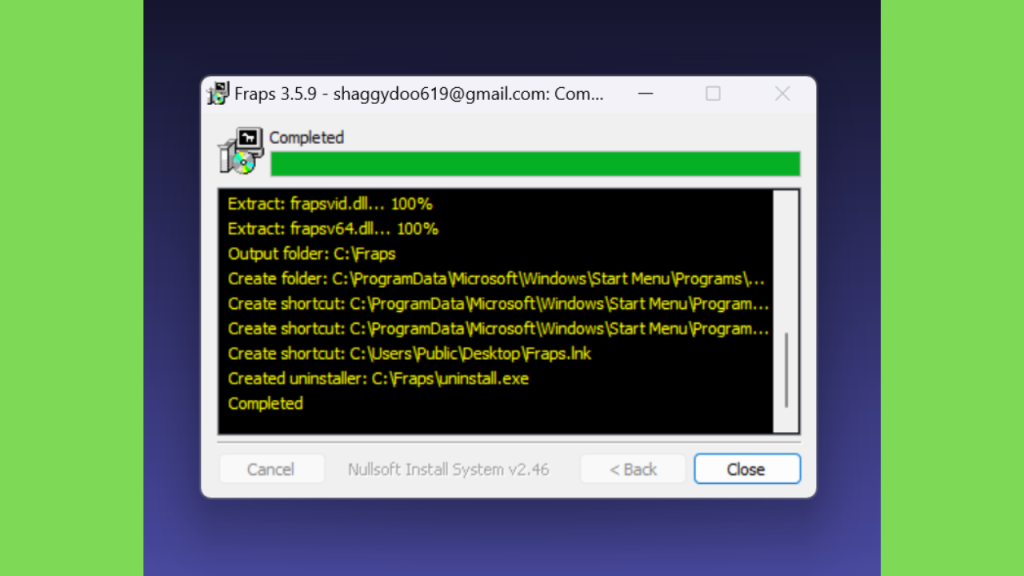
Step 4: Assim que a instalação for concluída, você poderá basicamente usar o software porque, como mencionado anteriormente, a licença já foi incorporada.
Conclusão:
O Fraps é um programa clássico para usuários de PC que desejam acompanhar FPS, realizar benchmarks, gravar gameplay e capturar screenshots. Sua interface simples e suas funções tradicionais fizeram com que se tornasse conhecido entre jogadores durante muitos anos. Entretanto, é importante considerar que a última versão oficial, 3.5.99, foi lançada em 2013. Isso significa que a compatibilidade com Windows 10, Windows 11 e jogos modernos não deve ser presumida.
Antes de realizar o download, verifique a origem do instalador, consulte as informações do desenvolvedor e avalie se o programa atende às suas necessidades. Para computadores atuais, alternativas como OBS Studio, MSI Afterburner, Xbox Game Bar e Bandicam podem oferecer recursos mais adequados. Com essas informações, você poderá decidir se o Fraps ainda é uma opção interessante para seu computador ou se uma ferramenta mais recente será melhor para monitorar o desempenho e registrar suas partidas.