UltraISO Premium Download para PC Windows
O UltraISO é um programa desenvolvido para trabalhar com imagens de disco no Windows. Com ele, é possível criar, abrir, editar, converter e extrair arquivos ISO, além de preparar mídias inicializáveis para diferentes finalidades. É uma ferramenta bastante conhecida entre usuários que precisam organizar imagens de instalação, acessar conteúdos armazenados em discos virtuais ou preparar unidades de armazenamento para inicializar um computador.
Quando alguém procura por UltraISO Premium Download para PC, normalmente deseja encontrar uma versão para Windows, conhecer os recursos disponíveis e aprender como utilizar o programa. Também existem dúvidas frequentes sobre a versão gratuita, as limitações da avaliação, a compatibilidade com Windows 10 e Windows 11 e as diferenças entre o UltraISO e outras ferramentas semelhantes.
UltraISO Premium Download para PC
Neste guia, você vai conhecer as principais características do UltraISO, entender como funciona seu processo de instalação e descobrir como realizar tarefas comuns, como criar uma imagem ISO, extrair arquivos, converter formatos e preparar um pendrive inicializável. Também apresentaremos informações sobre segurança, requisitos do sistema, alternativas e problemas que podem aparecer durante a utilização.
O objetivo é oferecer uma explicação completa para quem está começando e também para usuários que já trabalham com arquivos de imagem e precisam de uma ferramenta prática para gerenciá-los.
O que é UltraISO Premium?
UltraISO é um software de gerenciamento de imagens de disco desenvolvido pela EZB Systems. Sua função principal é permitir que o usuário trabalhe com arquivos que representam o conteúdo de CDs, DVDs e outras mídias de armazenamento. Em vez de depender exclusivamente de um disco físico, o usuário pode guardar uma imagem digital no computador e acessar seu conteúdo sempre que necessário.
O formato ISO é um dos mais conhecidos nesse tipo de utilização. Ele reúne arquivos, pastas e informações de uma mídia em um único arquivo. Isso facilita o armazenamento, a transferência e a distribuição de conteúdos, especialmente quando se trata de discos de instalação, sistemas operacionais, ferramentas de recuperação e coleções de arquivos.
O UltraISO oferece recursos para abrir imagens existentes, visualizar sua estrutura, extrair arquivos específicos, adicionar novos elementos e salvar alterações. Dependendo da finalidade, também pode ser utilizado para converter formatos de imagem e preparar mídias inicializáveis.
A edição Premium está associada à utilização licenciada dos recursos comerciais do programa. O desenvolvedor disponibiliza uma versão de avaliação para que os interessados conheçam o funcionamento antes de adquirir uma licença. Portanto, é importante diferenciar a possibilidade de testar o software da utilização completa mediante uma licença válida.
Para que serve o UltraISO?
O UltraISO pode ser utilizado em diferentes situações relacionadas ao gerenciamento de arquivos de imagem. Um dos exemplos mais comuns é abrir um arquivo ISO recebido por download e consultar seu conteúdo sem precisar gravá-lo em um CD ou DVD.
Outro uso frequente é criar uma imagem ISO a partir de arquivos e pastas armazenados no computador. Essa função pode ser útil para organizar documentos, preparar arquivos de instalação ou manter uma cópia estruturada de determinados conteúdos.
O programa também permite modificar imagens existentes. Assim, o usuário pode adicionar arquivos, remover elementos desnecessários ou organizar pastas antes de salvar uma nova versão da imagem.
Para quem trabalha com instalação de sistemas, o UltraISO pode ajudar na preparação de mídias inicializáveis. Esse processo exige atenção, pois a imagem de origem precisa oferecer suporte à inicialização e o dispositivo utilizado deve ser compatível com o método escolhido.
Quem desenvolve o UltraISO?
O programa é desenvolvido pela EZB Systems, empresa responsável pela distribuição oficial do software e de suas informações comerciais.
Para obter a versão original, consultar atualizações ou verificar as condições de licenciamento, o ideal é utilizar os canais oficiais do desenvolvedor. Isso reduz o risco de baixar instaladores modificados ou arquivos que incluam componentes não desejados.
UltraISO Premium Download para Windows
Quem procura UltraISO Download geralmente deseja instalar o programa em um computador com Windows e começar a trabalhar com arquivos ISO. Antes de iniciar o processo, é importante identificar a versão disponível, verificar a compatibilidade e conferir a origem do instalador.
A página oficial da EZB Systems apresenta as informações de download do UltraISO. A versão indicada na consulta utilizada para este artigo é a 9.7.6.3860. Como as páginas de software podem receber atualizações, o número da versão deve ser confirmado diretamente no site do desenvolvedor antes de cada publicação ou instalação.
Download oficial: https://www.ezbsystems.com/ultraiso/download.htm
O download deve ser feito preferencialmente pela página oficial. Essa escolha ajuda a evitar instaladores desconhecidos, versões alteradas e arquivos distribuídos por sites que não oferecem informações claras sobre sua procedência.
Onde baixar UltraISO com segurança?
O local de download é um dos pontos mais importantes antes de instalar qualquer programa. Arquivos executáveis obtidos em páginas desconhecidas podem conter componentes adicionais, configurações indesejadas ou alterações que não fazem parte do software original.
Por isso, recomendamos acessar diretamente o site da EZB Systems. Na página de download, o usuário pode consultar a versão disponibilizada pelo desenvolvedor e obter o instalador correspondente.
Depois de baixar o arquivo, verifique seu nome, sua origem e o resultado da análise realizada pela proteção de segurança do Windows ou por uma ferramenta confiável. Se houver um alerta, não ignore a mensagem automaticamente. Primeiro, confira a procedência do arquivo e procure informações junto ao desenvolvedor.
Também é recomendável evitar páginas que prometem versões Premium completas sem apresentar uma licença válida. Um instalador de origem desconhecida não oferece as mesmas garantias de integridade e segurança de um arquivo obtido diretamente do desenvolvedor.
Qual é a versão mais recente do UltraISO?
A versão indicada na página oficial consultada para este conteúdo é a 9.7.6.3860. Esse número deve ser tratado como uma referência da consulta, e não como uma afirmação permanente de que continuará sendo a versão mais recente.
Antes de instalar, acesse o site oficial e confira se existe uma edição posterior. Essa verificação é importante porque programas podem receber correções, ajustes de compatibilidade e atualizações que não aparecem imediatamente em páginas de terceiros.
Se você já possui uma versão instalada, compare as informações apresentadas pelo próprio programa com as disponíveis no site oficial. Dessa forma, fica mais fácil identificar se existe uma atualização relevante.
UltraISO está disponível em português?
O UltraISO apresenta suporte a diferentes idiomas, incluindo Português, de acordo com as informações publicadas pelo desenvolvedor. A disponibilidade do idioma pode facilitar a utilização para quem prefere trabalhar com menus e opções traduzidos.
Durante a instalação, confira as opções de idioma apresentadas pelo assistente. Se a configuração não estiver disponível nessa etapa, verifique as preferências do próprio programa depois de abri-lo.
A tradução da interface pode variar de acordo com a versão instalada. Por isso, não é recomendável baixar pacotes de idioma de fontes desconhecidas apenas para modificar a aparência do software.
Principais recursos do UltraISO Premium
O principal diferencial do UltraISO está na variedade de operações que oferece para trabalhar com imagens de disco. Em vez de utilizar vários programas para tarefas básicas, o usuário pode centralizar diferentes atividades em uma única interface.
Esses recursos são especialmente úteis para quem trabalha com arquivos de instalação, imagens antigas de CDs e DVDs, cópias digitais de mídias e unidades inicializáveis.
Criar arquivos ISO a partir de pastas e arquivos
A criação de imagens ISO é uma das funções mais conhecidas do programa. Com ela, é possível reunir arquivos e diretórios em uma única imagem digital, facilitando o armazenamento e a transferência.
Imagine que você tenha uma pasta com documentos, arquivos de instalação e outros elementos que deseja organizar em um único pacote. Em vez de enviar cada item separadamente, pode criar uma imagem ISO que reúna o conteúdo selecionado.
Esse processo também é útil para manter cópias organizadas de determinados conjuntos de arquivos. No entanto, é importante lembrar que criar uma imagem ISO não substitui automaticamente uma estratégia completa de backup. Para proteger informações importantes, mantenha cópias adicionais em locais diferentes.
Abrir e extrair arquivos ISO
Outra função importante é a possibilidade de abrir imagens ISO e consultar os arquivos armazenados dentro delas.
Isso é útil quando você baixa uma imagem de instalação e deseja localizar um documento, uma pasta ou um executável específico. Em vez de gravar a imagem em uma mídia física, pode utilizar o programa para visualizar sua estrutura.
A extração permite copiar os arquivos selecionados para uma pasta do computador. Assim, o usuário consegue acessar somente o conteúdo necessário sem precisar trabalhar com a imagem inteira.
Antes de executar qualquer arquivo extraído, verifique sua origem e utilize as ferramentas de segurança disponíveis. Uma imagem ISO pode conter programas legítimos, mas também pode armazenar arquivos que não devem ser executados sem verificação.
Editar arquivos ISO sem extrair todo o conteúdo
O UltraISO também permite trabalhar com a estrutura interna de determinadas imagens. Isso significa que o usuário pode adicionar novos arquivos, excluir elementos ou organizar pastas antes de salvar as alterações.
Esse recurso pode ser útil para personalizar uma imagem que será utilizada em um ambiente específico. Por exemplo, um técnico pode precisar incluir documentação ou arquivos adicionais em uma imagem de trabalho.
É importante ter cuidado ao editar imagens de instalação. A remoção de arquivos essenciais ou a alteração de estruturas específicas pode impedir que a imagem funcione corretamente. Por isso, mantenha uma cópia original antes de fazer mudanças.
Converter arquivos ISO, BIN, NRG e outros formatos
Diferentes programas e mídias podem utilizar formatos variados de imagem. O UltraISO oferece recursos para trabalhar com diversos formatos compatíveis, incluindo ISO, BIN, NRG, MDS e CCD.
A conversão pode ser necessária quando um arquivo precisa ser utilizado por outro programa ou quando determinado formato não é adequado ao fluxo de trabalho do usuário.
Antes de converter, verifique se o formato de origem é reconhecido e se o destino atende à finalidade desejada. Nem toda conversão preserva automaticamente todas as características específicas de uma imagem, especialmente quando existem informações de inicialização ou estruturas particulares.
Criar imagens ISO inicializáveis
Uma imagem inicializável contém informações que permitem iniciar um computador ou dispositivo a partir da mídia correspondente. Esse tipo de arquivo é utilizado frequentemente em instaladores de sistemas operacionais e ferramentas de recuperação.
O UltraISO pode trabalhar com imagens bootáveis e ajudar na preparação de mídias compatíveis. Entretanto, o resultado depende da qualidade da imagem original, da estrutura de inicialização e das configurações do computador.
Se a imagem não possuir os arquivos ou as informações necessárias para inicialização, simplesmente gravá-la em um pendrive não fará com que ela se torne inicializável.
Gravar imagens em CD e DVD
Embora unidades ópticas sejam menos utilizadas atualmente, ainda existem computadores e ambientes que dependem de CDs e DVDs.
O UltraISO oferece recursos de gravação de imagens em mídias compatíveis. Esse processo pode ser útil para quem precisa manter arquivos de instalação, coleções antigas ou cópias digitais em discos físicos.
A qualidade da mídia, o estado da unidade óptica e a integridade do arquivo de origem podem influenciar o resultado. Para evitar problemas, utilize uma mídia adequada e confira se o arquivo de imagem foi obtido de uma fonte confiável.
Criar pendrive bootável com UltraISO
A preparação de um pendrive inicializável é uma das tarefas que mais despertam interesse entre os usuários que pesquisam UltraISO para PC.
Esse recurso pode ser utilizado para preparar uma unidade USB com uma imagem de instalação ou recuperação compatível. Antes de iniciar, é necessário verificar se a imagem oferece suporte à inicialização e se o pendrive possui capacidade suficiente.
Também é importante observar que o processo de gravação pode apagar os dados existentes na unidade. Portanto, faça uma cópia dos documentos importantes antes de continuar.
Requisitos de sistema do UltraISO
Antes de instalar o programa, confira a compatibilidade com o sistema operacional e as características do computador. Embora o UltraISO seja uma ferramenta relativamente leve em comparação com softwares modernos de edição, a experiência pode variar de acordo com o tamanho das imagens utilizadas e a configuração do equipamento.
A tabela abaixo resume as informações de sistema operacional apresentadas pelo desenvolvedor na página oficial consultada.
| Requisito | Informação |
|---|---|
| Programa | UltraISO |
| Desenvolvedor | EZB Systems |
| Versão consultada | 9.7.6.3860 |
| Plataforma | Windows |
| Sistemas listados | Windows 10, 8.1, 8, 7, Vista, XP e 2000 |
| Idioma | Inclui Português |
| Espaço em disco | Verificar o tamanho do instalador e reservar espaço para as imagens |
| Internet | Necessária para baixar o instalador e consultar informações de licença |
Os requisitos específicos podem mudar entre versões. Portanto, consulte a página oficial antes da instalação, especialmente quando estiver utilizando uma edição antiga do Windows ou uma configuração menos comum.
UltraISO funciona no Windows 10?
O Windows 10 aparece entre os sistemas operacionais listados pelo desenvolvedor. Isso significa que existe uma referência oficial de compatibilidade para esse ambiente.
Mesmo assim, o funcionamento pode depender da edição do sistema, das permissões da conta, dos drivers instalados e de outros componentes do computador.
Se ocorrer algum problema durante a instalação ou execução, verifique se o instalador foi obtido diretamente do desenvolvedor e se o Windows está atualizado.
UltraISO funciona no Windows 11?
Quem procura UltraISO Windows 11 deve ter atenção especial à compatibilidade. A lista de sistemas operacionais apresentada pelo desenvolvedor na consulta utilizada para este artigo inclui o Windows 10, mas não confirma explicitamente o Windows 11.
Isso não significa necessariamente que o programa não funcionará nesse sistema. Significa apenas que não devemos afirmar suporte oficial sem uma confirmação específica da EZB Systems.
Se pretende utilizar o UltraISO em um computador com Windows 11, confira as informações mais recentes do desenvolvedor e teste o software com arquivos não essenciais antes de utilizá-lo em tarefas importantes.
UltraISO funciona em computadores de 32 e 64 bits?
A arquitetura do sistema operacional é uma informação importante para escolher programas compatíveis. O Windows pode funcionar em ambientes de 32 ou 64 bits, e o usuário deve conferir as informações do instalador antes de iniciar a instalação.
Para verificar a arquitetura do computador, abra as configurações do Windows e procure a seção de informações do sistema. Nela, será possível identificar o tipo de sistema instalado.
Não presuma que qualquer instalador funcionará em todas as arquiteturas. A compatibilidade deve ser confirmada na página oficial ou na documentação correspondente à versão escolhida.
Como baixar e instalar UltraISO no PC
O processo de instalação é relativamente simples. Ainda assim, é importante seguir uma sequência organizada para evitar baixar arquivos incorretos ou modificar configurações sem necessidade.
Passo 1 — Acessar o site oficial
Abra o navegador e acesse:
https://www.ezbsystems.com/ultraiso/download.htm
Confira se você está na página do desenvolvedor e procure a área de download. Evite utilizar páginas que redirecionam para vários instaladores ou exigem o download de programas adicionais sem explicar sua finalidade.
Passo 2 — Baixar o instalador
Selecione a versão disponibilizada pelo desenvolvedor e inicie o download.
Aguarde até que o arquivo seja completamente baixado. Se a conexão for interrompida, verifique se o download terminou corretamente antes de executar o instalador.
Passo 3 — Executar o arquivo de instalação
Localize o instalador na pasta de downloads e abra o arquivo.
O Windows poderá apresentar uma solicitação de permissão para iniciar a instalação. Antes de confirmar, confira se o arquivo veio da fonte oficial e se o nome corresponde ao programa esperado.
Passo 4 — Escolher as opções de instalação
Siga as instruções apresentadas pelo assistente. Dependendo da versão, será possível escolher o diretório de instalação e algumas preferências, como atalhos.
Leia cada etapa antes de avançar. Não é necessário alterar opções que você não compreende.
Passo 5 — Finalizar a instalação
Depois de concluir as etapas, aguarde a finalização do processo e abra o UltraISO pelo atalho ou pelo menu Iniciar.
Na primeira execução, observe a apresentação do programa e verifique se existe alguma solicitação relacionada à avaliação ou à licença.
Passo 6 — Conhecer a versão de avaliação
O desenvolvedor disponibiliza uma versão de avaliação para que o usuário conheça o funcionamento do UltraISO.
Antes de utilizar o software em uma tarefa importante, consulte as condições dessa avaliação. Algumas funções podem ter limitações em comparação com a edição licenciada.
Se precisar utilizar todos os recursos comerciais, verifique as opções de aquisição de uma licença diretamente no site oficial.
Como usar o UltraISO pela primeira vez
Depois da instalação, vale a pena conhecer a interface antes de realizar operações importantes. O programa apresenta uma área de trabalho voltada à visualização e ao gerenciamento do conteúdo de imagens de disco.
A organização da interface pode variar conforme a versão, mas a lógica geral é semelhante: o usuário seleciona uma imagem ou inicia um novo projeto, visualiza arquivos e pastas e escolhe a operação desejada.
Como criar um arquivo ISO no UltraISO
Para criar uma imagem ISO, primeiro organize os arquivos e pastas que deseja incluir. É recomendável utilizar um diretório específico, pois isso facilita a seleção e reduz a possibilidade de adicionar documentos desnecessários.
Abra o UltraISO e inicie um novo projeto. Adicione os arquivos e diretórios que farão parte da imagem, conferindo se a estrutura está organizada corretamente.
Depois de revisar o conteúdo, utilize a opção de salvar ou criar a imagem no formato desejado. Escolha um nome fácil de identificar e selecione uma pasta com espaço suficiente.
Quando o processo terminar, verifique se o arquivo foi criado e se pode ser aberto normalmente. Se a imagem for importante, mantenha uma cópia adicional em outro dispositivo.
Como abrir um arquivo ISO
Para abrir uma imagem existente, inicie o UltraISO e utilize a opção correspondente para carregar um arquivo.
Localize a imagem no computador e selecione-a. O conteúdo será apresentado na interface, permitindo visualizar a estrutura de diretórios e os arquivos armazenados.
Esse procedimento é útil para conferir o conteúdo de um instalador ou localizar documentos específicos sem precisar gravar a imagem em uma mídia física.
Como extrair arquivos de uma imagem ISO
Depois de abrir a imagem, identifique os arquivos que deseja copiar.
Selecione os elementos necessários e escolha a opção de extração ou cópia disponível na interface. Em seguida, indique uma pasta de destino no computador.
Aguarde até que a operação termine e confira se os arquivos foram extraídos corretamente. Se estiver trabalhando com uma imagem muito grande, o processo poderá levar mais tempo dependendo do desempenho do armazenamento.
Como editar uma imagem ISO
Antes de editar uma imagem, faça uma cópia de segurança do arquivo original. Essa precaução permite recuperar a versão inicial caso alguma alteração provoque problemas.
Abra a imagem no UltraISO e localize os arquivos que deseja modificar. Adicione novos elementos ou remova os que não são necessários, sempre respeitando a estrutura do conteúdo.
Quando terminar, salve as alterações em uma nova imagem. Se a imagem tiver uma finalidade de inicialização, teste o resultado antes de utilizá-la em um computador principal.
Como converter BIN para ISO
Arquivos BIN podem ser encontrados em coleções antigas de imagens de disco e em alguns fluxos de trabalho específicos.
Para realizar uma conversão, abra o UltraISO e procure a função de conversão de formatos. Selecione o arquivo de origem, escolha o formato de destino e indique onde o novo arquivo deverá ser salvo.
Aguarde o processamento e verifique se o resultado pode ser aberto. Em imagens que utilizam arquivos complementares ou informações específicas de mídia, é importante conferir se todos os elementos necessários estão disponíveis.
Como criar um pendrive bootável
A criação de uma unidade USB inicializável exige alguns cuidados. Primeiro, escolha uma imagem de sistema ou recuperação obtida de uma fonte confiável.
Conecte o pendrive ao computador e confira sua capacidade. Faça uma cópia de todos os arquivos importantes, pois a preparação da mídia pode apagar o conteúdo existente.
Abra o UltraISO e carregue a imagem compatível. Procure a função de gravação de imagem de disco e selecione a unidade USB correta.
Antes de confirmar, revise o dispositivo selecionado. Escolher a unidade errada pode causar perda de dados em outro armazenamento conectado ao computador.
Depois de iniciar o processo, aguarde a conclusão sem desconectar o pendrive. Quando terminar, confira se o programa informou que a gravação foi concluída.
A inicialização também depende das configurações do computador. Em alguns casos, será necessário acessar o menu de boot ou ajustar a ordem de inicialização na configuração UEFI ou BIOS.
UltraISO Premium é gratuito?
Uma das dúvidas mais comuns de quem pesquisa UltraISO Premium grátis é saber se o programa pode ser utilizado sem pagamento.
O UltraISO é um software comercial que oferece uma versão de avaliação. Isso permite conhecer parte de suas funções antes de decidir pela aquisição de uma licença.
É importante não confundir a versão de avaliação com uma licença Premium completa. As condições de utilização e as possíveis limitações devem ser verificadas na documentação e nas informações comerciais do desenvolvedor.
| Característica | Versão de avaliação | Edição licenciada |
|---|---|---|
| Conhecer a interface | Sim | Sim |
| Testar o funcionamento | Conforme as condições da avaliação | Sim |
| Utilização comercial completa | Sujeita às limitações da avaliação | Conforme a licença |
| Recursos Premium | Podem existir limitações | Conforme a edição adquirida |
| Atualizações e suporte | Consultar as condições oficiais | Conforme os termos da licença |
Qual é a diferença entre a versão de avaliação e a Premium?
A versão de avaliação serve para que o usuário conheça o programa e verifique se ele atende às suas necessidades.
Já a edição licenciada permite utilizar o software de acordo com os direitos e as condições associados à licença adquirida.
Para evitar dúvidas, consulte a página oficial de compra antes de efetuar qualquer pagamento. Verifique o tipo de licença, as condições de utilização e as informações sobre atualizações.
Quanto custa a licença do UltraISO?
O preço pode variar conforme as condições comerciais do desenvolvedor, a região, a modalidade de licença e eventuais alterações na página de compra.
Por esse motivo, é melhor consultar o valor diretamente no site oficial em vez de confiar em preços publicados por páginas antigas.
Página oficial: https://www.ezbsystems.com/ultraiso/
Vale a pena comprar o UltraISO?
A compra pode fazer sentido para usuários que trabalham frequentemente com imagens de disco e precisam de funções de criação, edição, conversão e gravação em um único programa.
Técnicos de informática, profissionais que mantêm mídias de instalação e usuários que organizam coleções de imagens podem aproveitar os recursos disponíveis.
Por outro lado, quem precisa apenas criar um pendrive inicializável ocasionalmente pode encontrar alternativas gratuitas mais direcionadas a essa tarefa. A decisão deve considerar a frequência de utilização, os recursos necessários e o custo da licença.
UltraISO é seguro?
A segurança de qualquer programa depende de diversos fatores, incluindo sua procedência, integridade do instalador e comportamento durante a utilização.
O caminho mais prudente é obter o UltraISO diretamente da EZB Systems. Isso reduz o risco de utilizar arquivos modificados por terceiros ou instaladores que incluam componentes não solicitados.
Mesmo quando um programa é conhecido, é importante manter o Windows e as ferramentas de proteção atualizados. Também é recomendável verificar arquivos baixados antes de executá-los.
Como baixar o instalador original?
Acesse a página oficial do UltraISO e procure a seção de download. Confira as informações da versão e inicie o download pelo link disponibilizado pelo desenvolvedor.
Depois, verifique se o arquivo foi baixado corretamente e se não existem sinais de alteração ou origem desconhecida.
Por que evitar instaladores modificados?
Instaladores modificados podem conter componentes adicionais, alterar arquivos do programa ou executar ações não explicadas ao usuário.
Isso representa um risco especialmente quando o software possui acesso a arquivos, dispositivos de armazenamento e configurações do sistema.
Além do risco de segurança, versões alteradas podem apresentar erros, falhas de atualização e problemas de funcionamento. Para manter uma instalação confiável, utilize a versão original e uma licença válida quando necessário.
O que fazer se o antivírus bloquear um instalador?
Se o Windows ou outro antivírus apresentar um alerta, não desative a proteção automaticamente.
Primeiro, verifique se o arquivo veio do site oficial. Em seguida, confira as informações da detecção e procure orientações do desenvolvedor.
Se não for possível confirmar a integridade do arquivo, interrompa a instalação e não tente contornar o alerta. A proteção do computador deve continuar ativa durante o processo.
Melhores alternativas ao UltraISO
Embora o UltraISO ofereça vários recursos, ele não é a única opção para trabalhar com imagens de disco. Existem programas que atendem a necessidades específicas, como criar unidades USB inicializáveis, gravar discos ou montar imagens virtuais.
A escolha depende da tarefa que você pretende realizar.
| Programa | Principal finalidade | Indicado para |
|---|---|---|
| Rufus | Criar unidades USB inicializáveis | Instalação de sistemas |
| PowerISO | Criar e gerenciar imagens | Gerenciamento de arquivos de imagem |
| ImgBurn | Gravar imagens em discos | CDs e DVDs |
| WinCDEmu | Montar imagens virtuais | Acessar arquivos ISO |
| UltraISO | Criar, editar e converter imagens | Gerenciamento geral de imagens |
Rufus
O Rufus é uma ferramenta bastante conhecida para criar unidades USB inicializáveis. É especialmente útil para usuários que desejam preparar um pendrive de instalação do Windows ou de outras distribuições compatíveis.
Sua proposta é mais direcionada à criação de mídias bootáveis do que à edição completa de imagens ISO. Por isso, pode ser uma alternativa interessante para quem não precisa modificar o conteúdo interno de uma imagem.
Site oficial: https://rufus.ie/
PowerISO
O PowerISO é uma alternativa para quem deseja trabalhar com imagens de disco. Ele oferece recursos para criar, editar, extrair, montar e gravar diferentes formatos de imagem.
A escolha entre PowerISO e UltraISO depende dos recursos que o usuário pretende utilizar e das condições comerciais de cada produto.
Site oficial: https://www.poweriso.com/
ImgBurn
O ImgBurn é conhecido principalmente por suas funções de gravação e gerenciamento de imagens em mídias ópticas.
Pode ser uma opção para quem ainda utiliza CDs e DVDs e deseja gravar arquivos de imagem em discos físicos compatíveis.
Site oficial: https://www.imgburn.com/
WinCDEmu
O WinCDEmu é uma ferramenta voltada à montagem de imagens de disco como unidades virtuais.
Ele pode ser útil quando o objetivo é acessar o conteúdo de um arquivo ISO sem gravá-lo em uma mídia física. Sua proposta é mais simples e específica do que a do UltraISO.
Site oficial: https://wincdemu.sysprogs.org/
UltraISO vs Rufus
UltraISO e Rufus possuem finalidades relacionadas, mas não são programas idênticos.
O UltraISO é direcionado ao gerenciamento de imagens, permitindo criar, editar e converter arquivos ISO. O Rufus é especialmente voltado à criação de unidades USB inicializáveis.
Se você deseja modificar o conteúdo de uma imagem, o UltraISO pode ser mais adequado. Se precisa preparar rapidamente um pendrive de instalação a partir de uma imagem compatível, o Rufus pode ser uma escolha mais direta.
UltraISO vs PowerISO
Os dois programas oferecem recursos para trabalhar com imagens de disco, incluindo criação, edição e extração.
A diferença prática deve ser avaliada de acordo com os formatos necessários, a facilidade de utilização, as funções disponíveis e o preço da licença.
Antes de escolher, vale testar as opções permitidas por cada desenvolvedor e comparar o desempenho nas tarefas que você realmente utiliza.
Qual alternativa escolher?
Para criar pendrives inicializáveis, o Rufus é uma opção bastante direcionada. Para montar imagens virtuais, o WinCDEmu pode ser suficiente. Para gravação de discos, o ImgBurn atende a uma necessidade específica.
Já para quem precisa de uma ferramenta com funções de criação, edição e conversão de imagens, UltraISO e PowerISO são opções que merecem comparação.
Problemas comuns no UltraISO e como resolver
Mesmo programas conhecidos podem apresentar problemas durante a instalação ou utilização. Muitas falhas estão relacionadas a arquivos incompletos, imagens danificadas, permissões do Windows ou dispositivos incompatíveis.
A seguir estão algumas situações comuns e os cuidados recomendados.
UltraISO não abre no Windows
Se o programa não iniciar, verifique primeiro se a instalação foi concluída corretamente.
Confirme se o instalador foi obtido diretamente do desenvolvedor e se o sistema operacional atende aos requisitos informados. Também vale verificar se existem atualizações pendentes do Windows.
Se o problema continuar, consulte a documentação oficial ou procure suporte do desenvolvedor. Evite substituir arquivos do programa por versões encontradas em páginas desconhecidas.
UltraISO não reconhece o arquivo ISO
Uma imagem pode não ser reconhecida quando está incompleta, danificada ou utiliza um formato que não é compatível com a versão instalada.
Verifique se o download terminou corretamente e se o arquivo possui o tamanho esperado. Se possível, obtenha novamente a imagem a partir de uma fonte confiável.
Também é importante conferir se a extensão do arquivo corresponde realmente ao formato utilizado.
Erro ao criar pendrive bootável
Se a preparação do pendrive falhar, confira se o dispositivo foi selecionado corretamente e se possui capacidade suficiente.
Verifique também a integridade da imagem de origem. Uma imagem incompleta ou incompatível pode impedir a criação de uma mídia inicializável.
Antes de repetir o procedimento, faça uma cópia dos arquivos importantes e confirme se o pendrive está funcionando corretamente.
Erro durante a conversão de arquivos
Falhas de conversão podem ocorrer quando o formato de origem não é reconhecido, quando faltam arquivos complementares ou quando não existe espaço suficiente no armazenamento.
Confira a extensão e a integridade do arquivo original. Depois, escolha um diretório de destino com espaço disponível e tente novamente.
Se o problema persistir, procure informações específicas sobre o formato utilizado.
UltraISO está lento?
O desempenho pode variar conforme o tamanho da imagem, a velocidade do armazenamento e a quantidade de arquivos processados.
Imagens grandes podem levar mais tempo para abrir, extrair ou converter. Se o computador estiver executando várias tarefas ao mesmo tempo, o processamento também poderá ficar mais lento.
Feche programas desnecessários, confira o espaço livre em disco e evite interromper operações que ainda estejam em andamento.
Perguntas frequentes sobre UltraISO
1. O que é UltraISO Premium?
UltraISO Premium é a edição licenciada de um programa desenvolvido pela EZB Systems para criar, editar, converter e extrair imagens de disco. Ele também oferece recursos para trabalhar com mídias inicializáveis.
2. UltraISO é gratuito?
O UltraISO é um software comercial que oferece uma versão de avaliação. Para utilizar os recursos comerciais completos, é necessário observar as condições de licenciamento do desenvolvedor.
3. Onde baixar UltraISO para PC?
O download deve ser feito pela página oficial da EZB Systems: https://www.ezbsystems.com/ultraiso/download.htm. Essa é a opção recomendada para obter o instalador original.
4. Qual é a versão mais recente do UltraISO?
A versão indicada na consulta utilizada para este artigo é a 9.7.6.3860. Como novas versões podem ser disponibilizadas, confira o número atualizado diretamente no site oficial.
5. UltraISO funciona no Windows 10?
O Windows 10 aparece entre os sistemas operacionais listados pelo desenvolvedor. O funcionamento também pode depender da configuração do computador e da versão instalada.
6. UltraISO funciona no Windows 11?
A compatibilidade específica com Windows 11 deve ser confirmada junto ao desenvolvedor. Não é recomendável assumir suporte oficial apenas porque uma versão funciona em sistemas anteriores.
7. UltraISO está disponível em português?
Sim. O desenvolvedor lista Português entre os idiomas disponíveis. A opção pode variar conforme a versão e as configurações da instalação.
8. Como criar um arquivo ISO com UltraISO?
Abra o programa, inicie um novo projeto, adicione os arquivos e pastas desejados e salve o conteúdo como uma imagem ISO. Antes de finalizar, confira se todos os elementos necessários foram incluídos.
9. Como abrir um arquivo ISO no UltraISO?
Inicie o programa, escolha a opção de abrir arquivo e localize a imagem ISO no computador. Depois de carregada, será possível visualizar sua estrutura e acessar os arquivos armazenados.
10. Como criar um pendrive bootável com UltraISO?
Carregue uma imagem compatível, conecte o pendrive e utilize a função de gravação de imagem. Confira cuidadosamente a unidade selecionada, pois o procedimento pode apagar os dados existentes.
11. UltraISO consegue converter BIN para ISO?
O programa oferece recursos de conversão entre formatos de imagem compatíveis. A disponibilidade do procedimento depende do formato de origem e da estrutura do arquivo.
12. Como extrair arquivos de uma imagem ISO?
Abra a imagem no UltraISO, selecione os arquivos desejados e utilize a opção de extração. Depois, escolha uma pasta de destino e aguarde a conclusão.
13. Qual é a diferença entre UltraISO e PowerISO?
Ambos oferecem recursos de gerenciamento de imagens de disco. A escolha depende dos formatos, funções, facilidade de uso e condições de licença que atendem melhor às necessidades do usuário.
14. UltraISO é seguro para instalar?
A opção mais segura é obter o instalador diretamente da EZB Systems, manter a proteção do Windows ativa e verificar qualquer alerta apresentado durante o processo.
15. Qual programa pode substituir o UltraISO?
Rufus, PowerISO, ImgBurn e WinCDEmu são algumas alternativas. Cada ferramenta possui uma finalidade diferente, por isso a escolha deve considerar a tarefa que você pretende realizar.
Como Baixar Ultra ISO Premium ?
Ultra ISO para PC pode ser baixado no link fornecido abaixo. Clique no botão de download e você será direcionado para a página de download.
Download Now
Requisitos de sistema
Ultra ISO Premium Crackeado é um software muito leve e possui requisitos mínimos de sistema. Você pode instalá-lo praticamente em qualquer sistema. Mencionamos os requisitos do sistema para instalá-lo abaixo:
- Sistema operacional:
- Windows XP (SP3), Vista, 7, 8, 10 (32 bits e 64 bits)
- Windows 11 (somente 64 bits)
- Processador (CPU): Pentium 1 GHz ou equivalente (processador multi-core recomendado)
- Memória (RAM): 256 MB de RAM (512 MB ou mais recomendado)
- Armazenamento: 50 MB de espaço livre no disco rígido para instalação do programa
- Será necessário espaço livre adicional dependendo do tamanho dos arquivos ISO com os quais você pretende trabalhar.
- Unidade óptica (opcional): necessária se você planeja criar ou gravar arquivos ISO em discos físicos.
Como Instalar Ultra ISO Premium ?
O Ultra ISO PC possui um procedimento de instalação muito simples, mas ainda para quem não possui conhecimento técnico suficiente mencionamos todo o processo de instalação passo a passo com fotos abaixo:
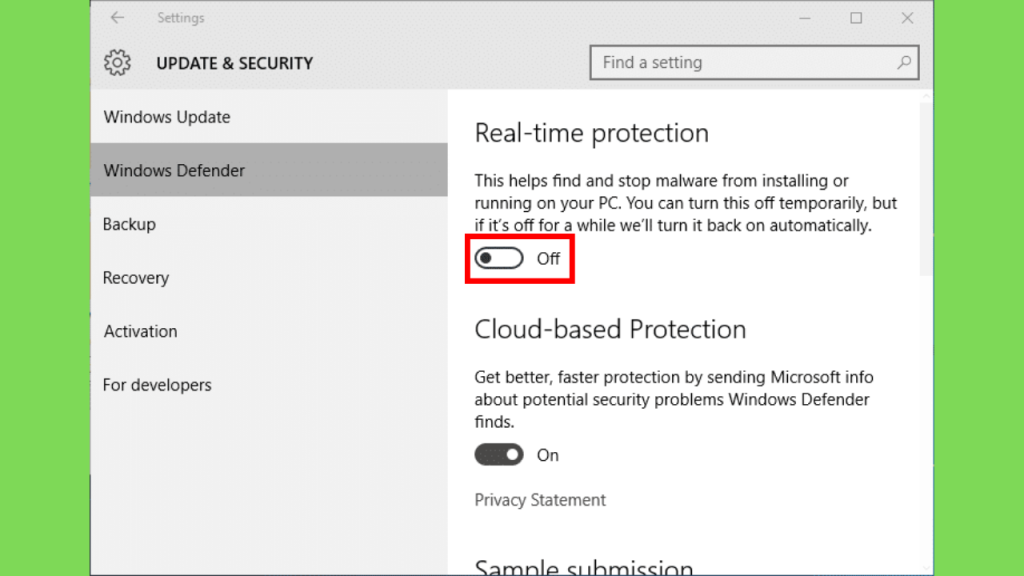
Step 1: Baixe o Ultra ISO gratis do link fornecido e desative a proteção em tempo real ou qualquer outro antivírus instalado em seu dispositivo.
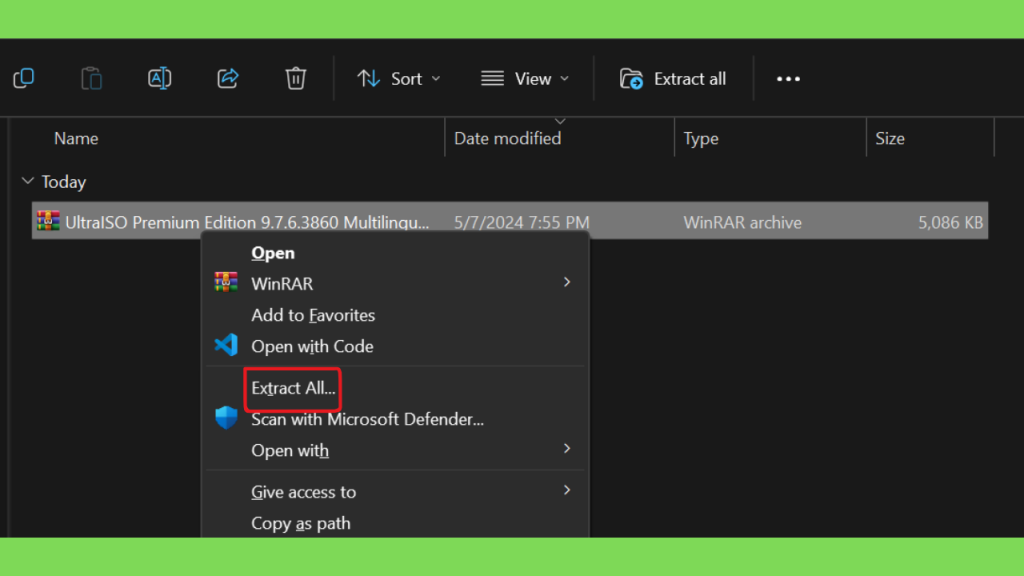
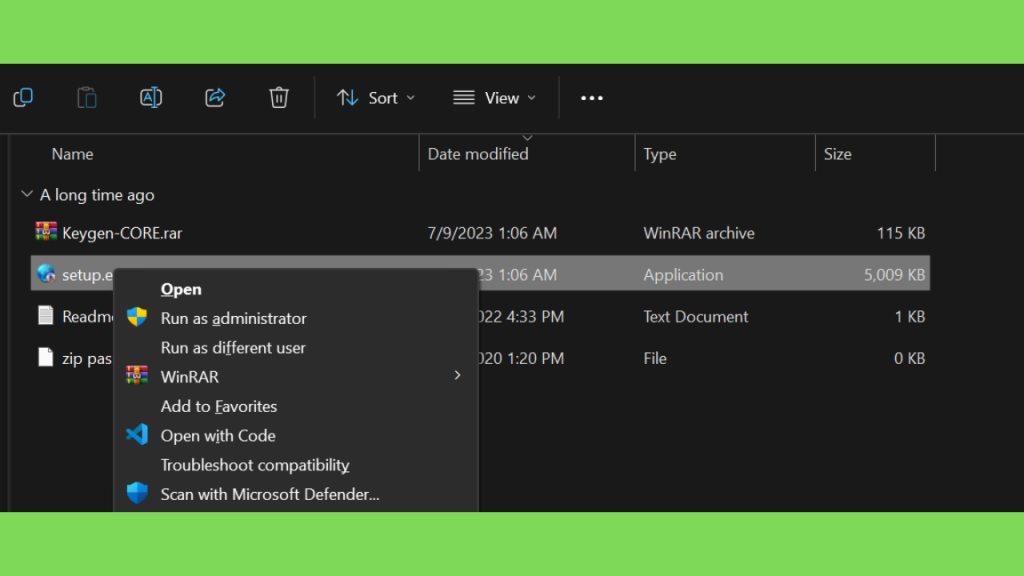
Step 2: Extraia o arquivo baixado usando algum software como WinRAR ou WinZip. Uma vez feito isso, execute o arquivo setup.exe como administrador.
Step 3: Aceite o contrato de licença e clique em Avançar. Em seguida, escolha o local onde deseja instalar o software e clique em Avançar. Além disso, escolha onde deseja colocar a pasta do menu Iniciar e clique em Avançar.
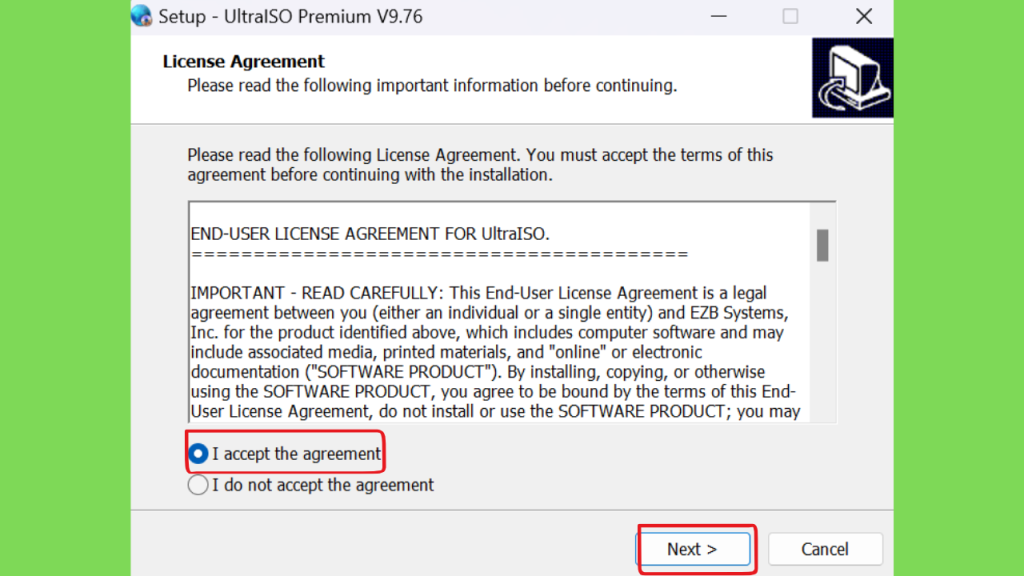
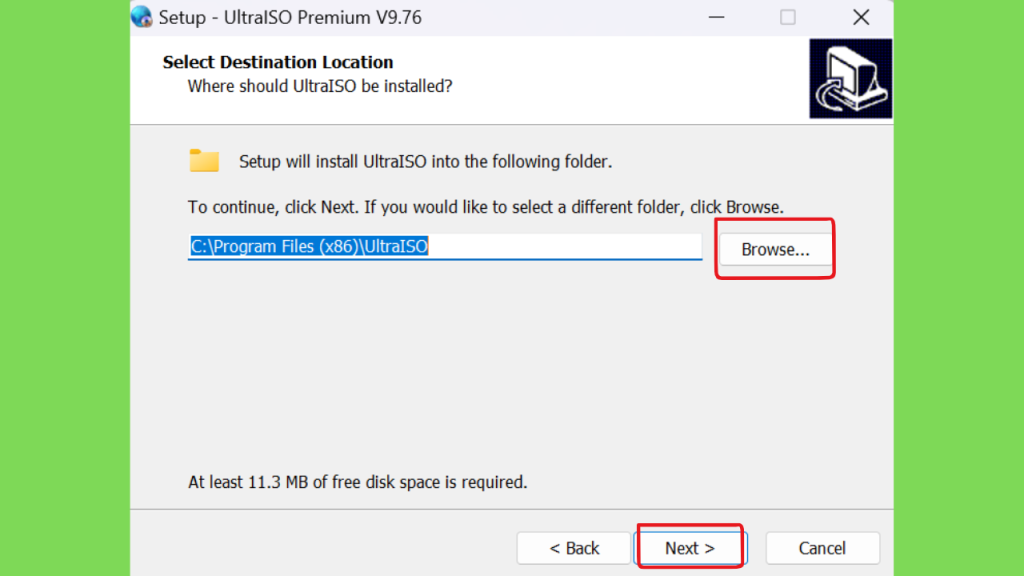
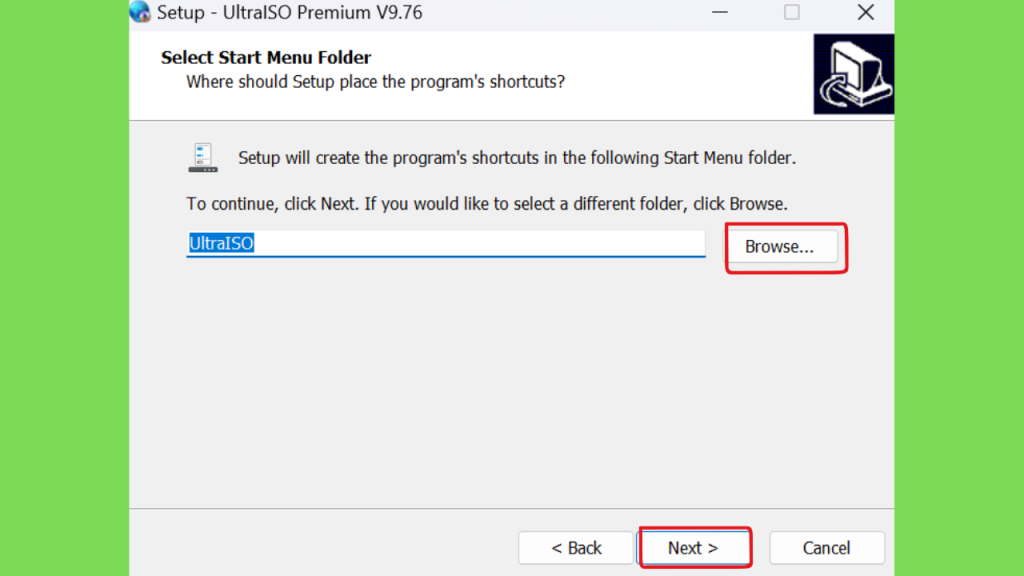
Step 4: Selecione as tarefas adicionais desejadas e clique em Instalar. Assim que a instalação for concluída, desmarque a caixa que diz iniciar Ultra ISO e clique em Concluir.
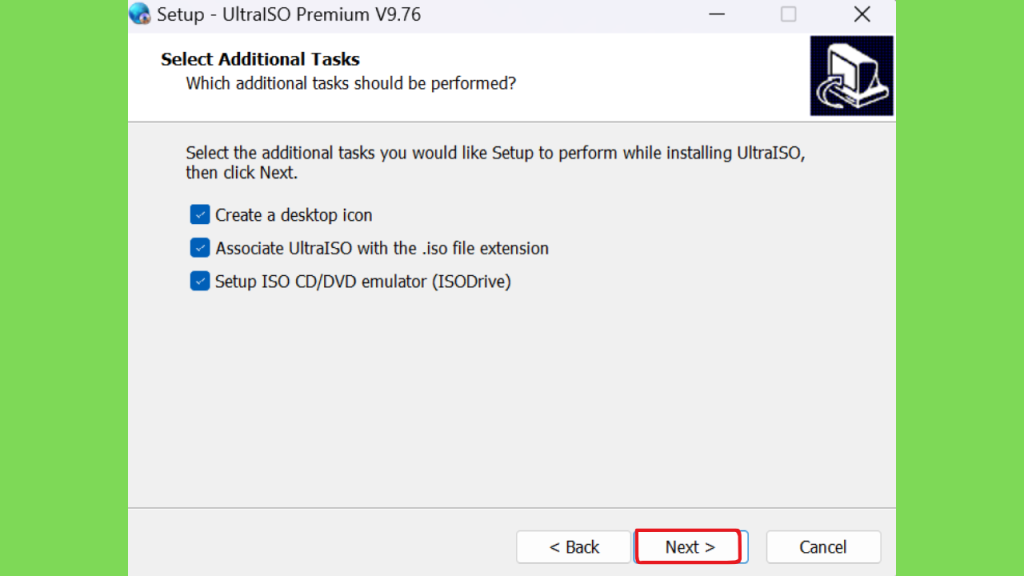
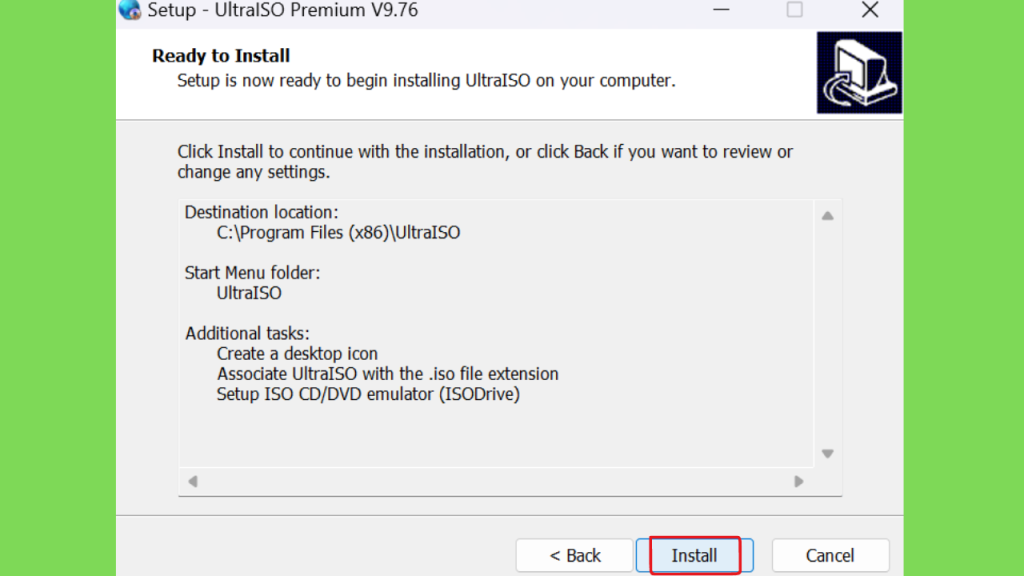
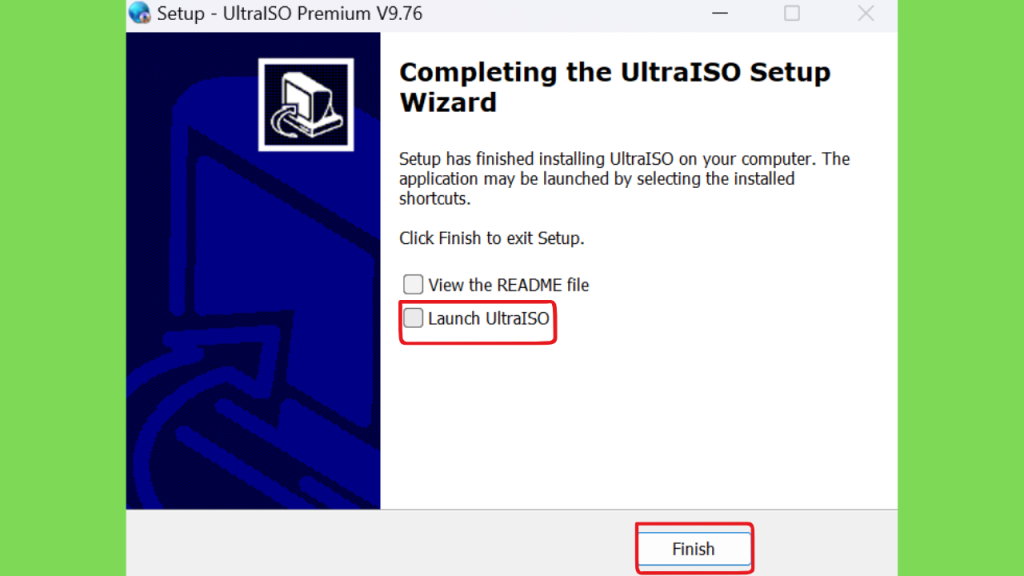
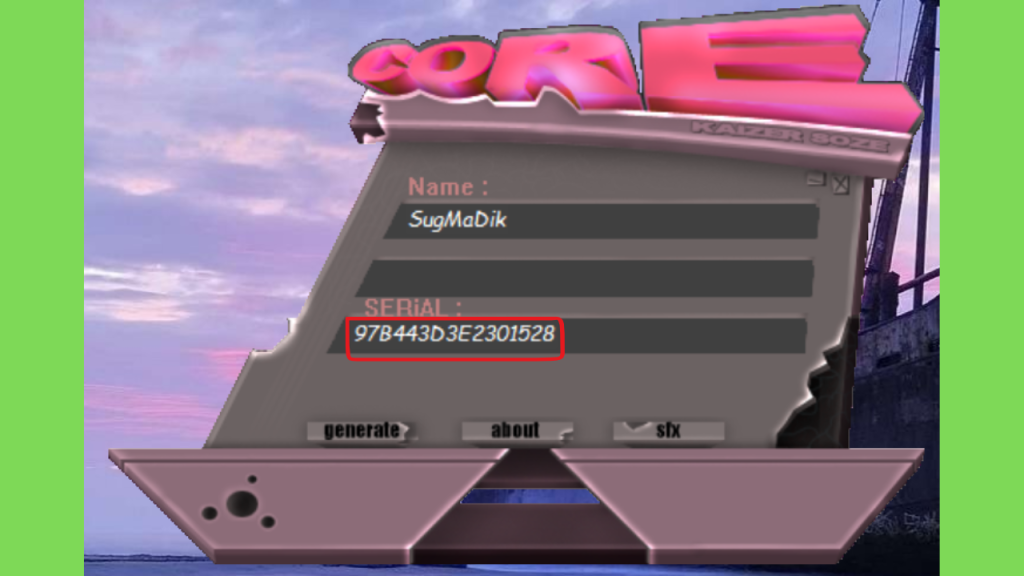
Step 5: Extraia o arquivo keygen e execute o keygen como administrador. Escolha o nome com o qual deseja que o registro seja feito e clique em Gerar.
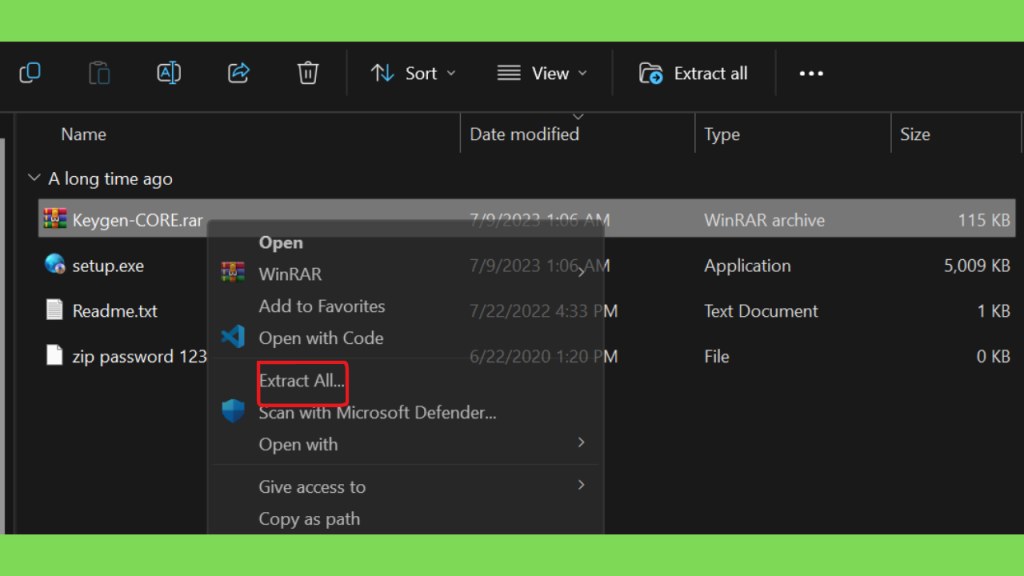
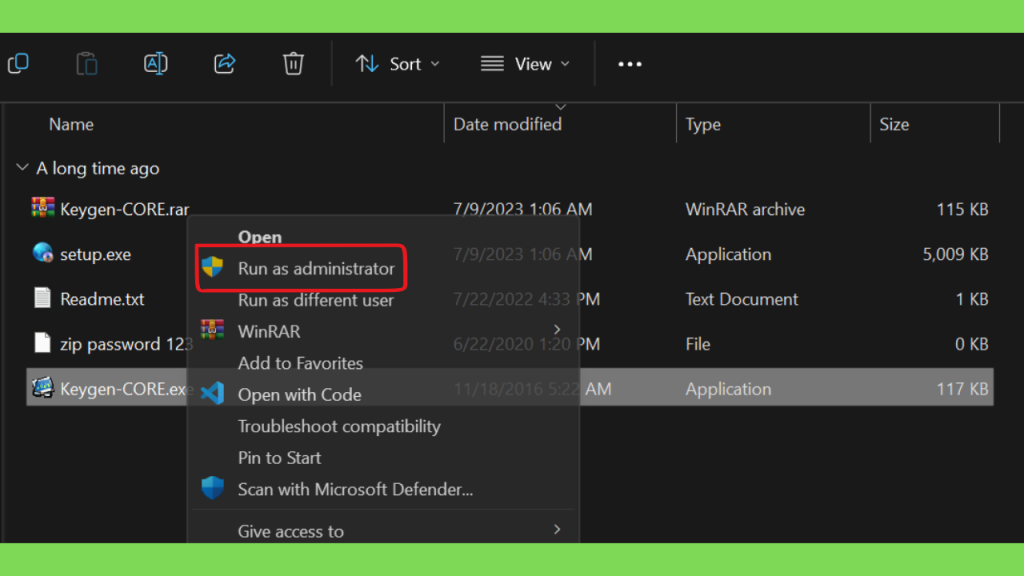

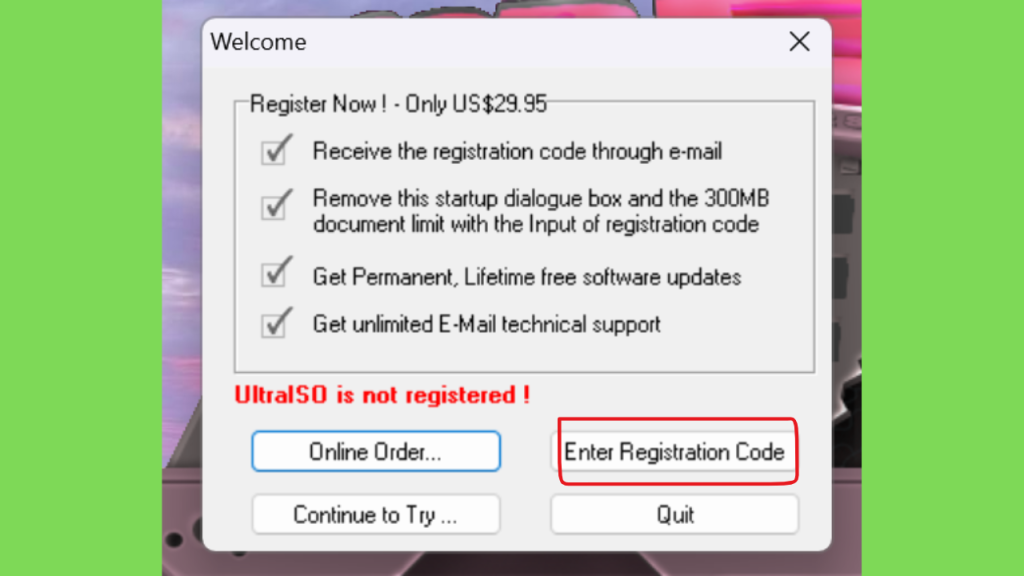
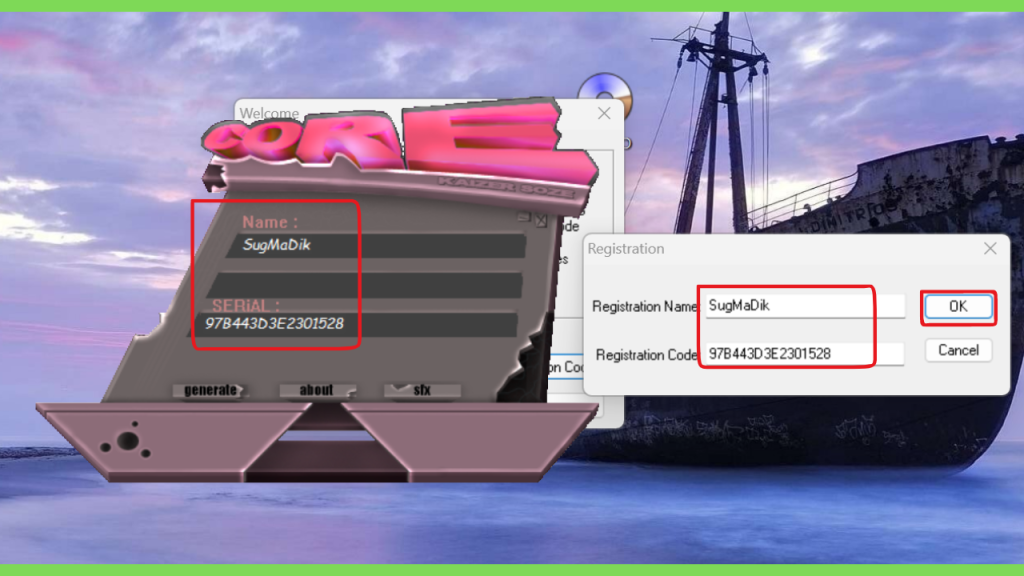
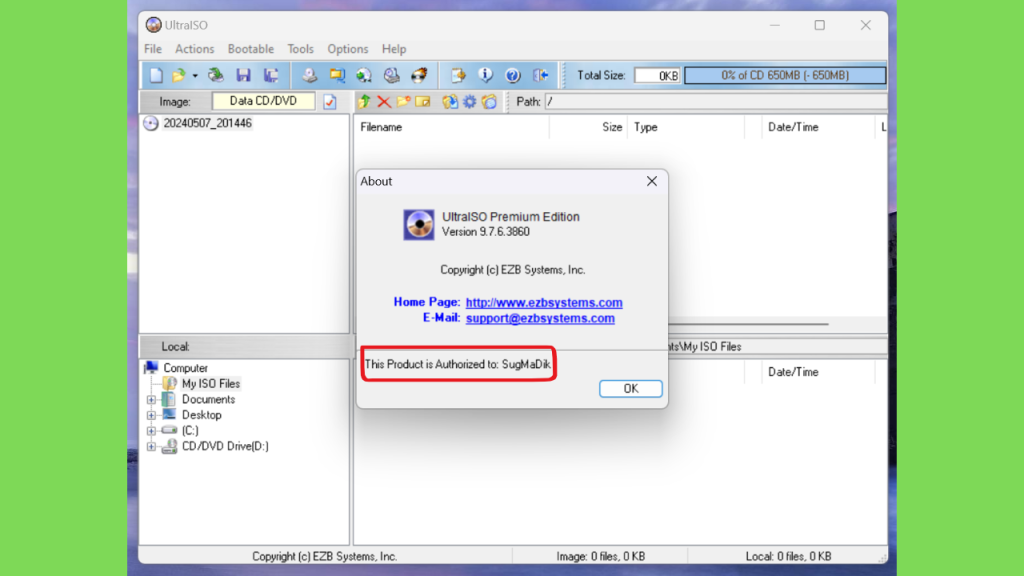
Step 6: Copie a chave serial e execute o software Ultra ISO. Clique em “Inserir código de registro” e cole o nome e o código que você acabou de criar usando Keygen. Certifique-se de colar o mesmo nome que você usou no Keygen.
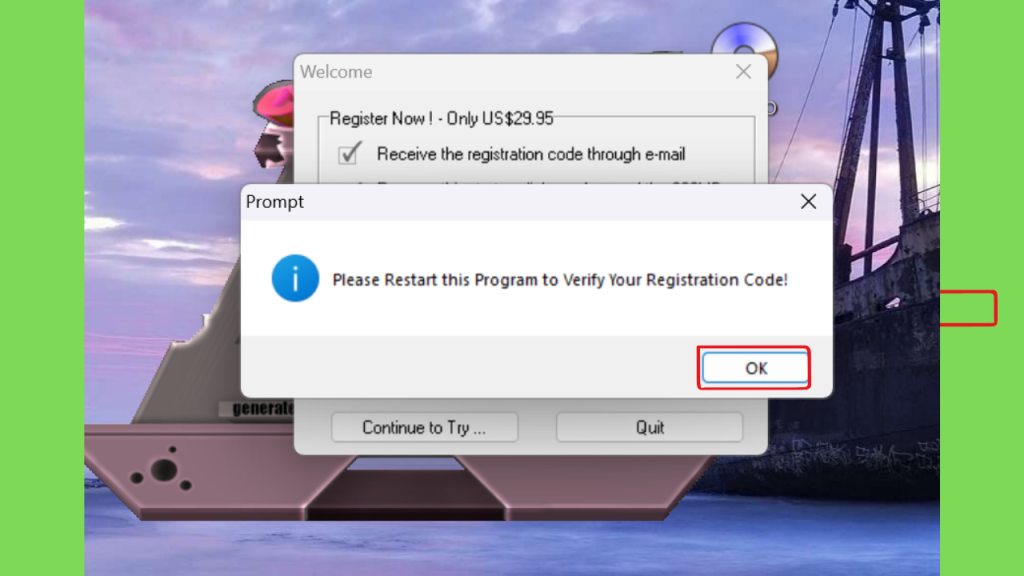
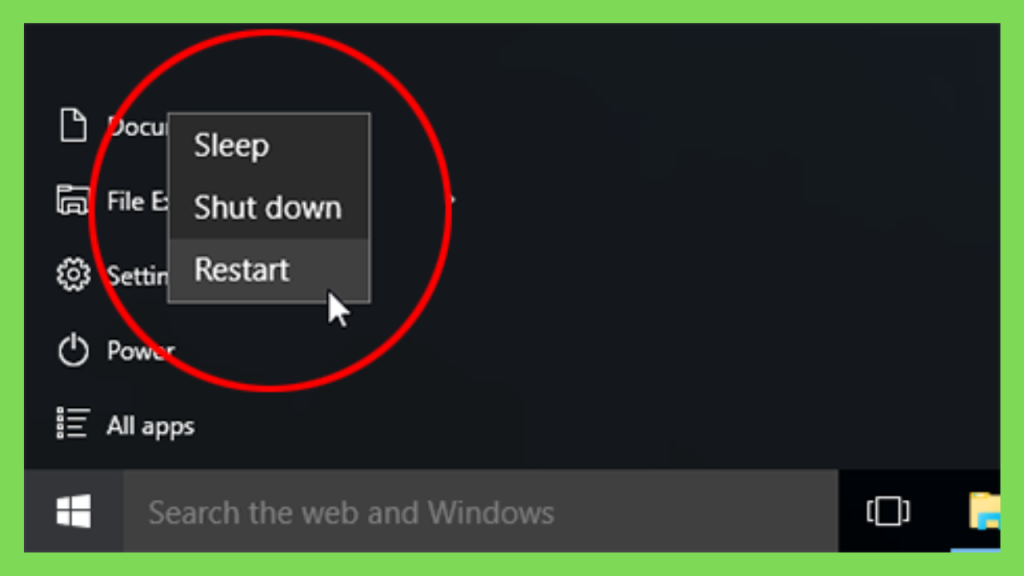
Step 7: Você verá uma mensagem que diz para reiniciar o programa para verificar o código de registro, basta clicar em OK. Reinicie o seu sistema e então você poderá verificar se o registro foi feito ou não. Se por algum motivo o registro não for feito, você pode tentar criar a chave novamente.
Conclusão: vale a pena baixar UltraISO Premium?
O UltraISO continua sendo uma opção interessante para usuários que precisam trabalhar com imagens de disco no Windows. Seus recursos de criação, edição, conversão e extração permitem realizar diversas tarefas em um único ambiente, especialmente quando o trabalho envolve arquivos ISO e outros formatos compatíveis. O programa pode ser útil para técnicos de informática, usuários que organizam mídias de instalação e pessoas que precisam acessar ou modificar o conteúdo de imagens de disco. A possibilidade de preparar mídias inicializáveis também amplia suas aplicações, desde que a imagem utilizada e o dispositivo sejam compatíveis.
Antes de instalar, confira a versão disponível, os sistemas operacionais listados pelo desenvolvedor e as condições da versão de avaliação. Se precisar utilizar os recursos comerciais completos, consulte as opções de licença na página oficial. Para quem deseja começar, o melhor caminho é baixar o UltraISO diretamente da EZB Systems, instalar o programa com cuidado e testar suas funções com arquivos que não sejam essenciais.
Download oficial do UltraISO: https://www.ezbsystems.com/ultraiso/download.htm
Com a origem do instalador verificada e uma compreensão clara de seus recursos, fica mais fácil decidir se o UltraISO é a ferramenta adequada para criar, editar, converter e gerenciar imagens ISO no computador.