Recuva: Download Grátis, Recuperação de Arquivos e Guia Completo
Apagar um arquivo importante por engano pode ser uma situação bastante frustrante, principalmente quando ele não está mais na Lixeira do Windows. Nesses casos, o Recuva é uma das ferramentas conhecidas para tentar recuperar arquivos excluídos de computadores e diferentes tipos de mídias removíveis.
O programa foi desenvolvido para Windows e pode procurar documentos, fotos, vídeos, músicas, e-mails e outros tipos de arquivos que foram removidos. Ele também oferece recursos para trabalhar com cartões de memória, pendrives, HDs externos e outras mídias regraváveis. A página oficial apresenta atualmente as edições Free e Professional.
Recuva Gratis Baixar
Neste guia, você encontrará informações sobre Recuva download, instalação, requisitos, recuperação de arquivos apagados, Deep Scan, cartões SD, pendrives, HDs externos, diferenças entre as edições e principais problemas encontrados durante uma recuperação.
O que é o Recuva?
O Recuva é um software de recuperação de arquivos para Windows. Sua finalidade principal é procurar dados que foram excluídos e que ainda podem estar presentes na unidade de armazenamento.
Quando um arquivo é apagado normalmente, o sistema operacional pode marcar o espaço ocupado por ele como disponível para reutilização. Isso significa que, dependendo da situação, partes dos dados ainda podem permanecer no dispositivo até serem substituídas por novas informações.
É nesse cenário que ferramentas de recuperação como o Recuva podem ser úteis.
O programa pode procurar diferentes categorias de arquivos, incluindo:
-
Fotos;
-
Documentos;
-
Vídeos;
-
Arquivos de áudio;
-
Arquivos compactados;
-
E-mails;
-
PDFs;
-
Arquivos do Microsoft Office;
-
Outros formatos suportados.
A documentação oficial também descreve a recuperação em computadores, Lixeira, cartões de memória, câmeras digitais, MP3 players, USBs e HDs externos.
É importante, porém, entender uma limitação fundamental: o Recuva não garante que qualquer arquivo apagado poderá ser recuperado. O resultado depende de fatores como sistema de arquivos, fragmentação, tempo desde a exclusão e principalmente se os dados foram sobrescritos.
Recuva Download Grátis para Windows
- Quem procura por Recuva download grátis encontrará uma edição Free disponibilizada oficialmente pela CCleaner.
- A página oficial apresenta o Recuva Free e o Recuva Professional, permitindo escolher entre a edição gratuita e a versão comercial com recursos adicionais.
- Para maior segurança, o instalador deve ser obtido de uma fonte oficial ou de uma fonte confiável. Evite executáveis desconhecidos, instaladores modificados ou pacotes distribuídos por sites que não expliquem claramente sua origem.
- A versão oficial atualmente indicada pela fabricante é a Recuva 1.55.133, lançada em 22 de junho de 2026. A atualização foi descrita como uma atualização de manutenção relacionada à conformidade regulatória na União Europeia.
Recuva Free
- A edição Free oferece recursos de recuperação de arquivos para usuários domésticos.
- Ela pode ser utilizada para procurar arquivos apagados em diferentes locais de armazenamento e inclui recursos importantes de recuperação.
- Para uma pessoa que apagou acidentalmente uma foto, documento ou outro arquivo e precisa tentar recuperá-lo, a edição gratuita pode ser suficiente em muitos casos.
Recuva Professional
O Recuva Professional acrescenta recursos destinados a usuários que precisam de funções adicionais.
Segundo a página oficial, a edição Professional inclui:
-
Recuperação avançada de arquivos;
-
Suporte a discos rígidos virtuais;
-
Atualizações automáticas;
-
Suporte prioritário.
A página oficial também informa que as edições Free e Professional são destinadas ao uso doméstico.
Recuva funciona em quais versões do Windows?
A documentação oficial atual lista:
-
Windows 10;
-
Windows 8.1;
-
Windows 7;
-
Windows Vista;
-
Windows XP.
A página também informa suporte às versões de 32 e 64 bits, mas não às edições Windows RT para tablets.
Recuva funciona no Windows 10?
Sim. O Windows 10 está explicitamente listado nos requisitos atuais publicados pela fabricante.
Recuva funciona no Windows 11?
Aqui é importante diferenciar compatibilidade prática de suporte oficialmente listado.
A página atual de requisitos consultada lista Windows 10, 8.1, 7, Vista e XP, mas não apresenta o Windows 11 nessa lista. Portanto, não é recomendável afirmar que o Windows 11 está oficialmente listado sem uma confirmação atual da fabricante.
Se você utiliza uma versão recente do Windows, consulte a página oficial antes da instalação para verificar os requisitos e a compatibilidade vigentes.
Requisitos do Recuva
Os requisitos publicados atualmente são relativamente modestos quando comparados aos de muitos programas modernos.
| Requisito | Informação |
|---|---|
| Sistema operacional | Windows |
| Windows 10 | Sim |
| Windows 8.1 | Sim |
| Windows 7 | Sim |
| Windows Vista | Sim |
| Windows XP | Sim |
| Arquitetura | 32 e 64 bits |
| Windows RT | Não suportado |
Esses são os requisitos atualmente apresentados na página oficial do produto.
Como o Recuva trabalha principalmente com análise de unidades de armazenamento, também é importante possuir espaço disponível em outra unidade para armazenar os arquivos recuperados.
Isso é especialmente relevante quando muitos arquivos precisam ser restaurados.
Principais recursos do Recuva
O Recuva reúne diversos recursos destinados à recuperação e ao gerenciamento de arquivos.
Recuperação de arquivos apagados
Sua função principal é procurar arquivos que foram excluídos do computador ou de uma mídia compatível.
Isso pode ser útil quando um documento, foto, vídeo ou outro arquivo foi apagado acidentalmente.
Recuperação de fotos
Fotos apagadas são um dos casos mais comuns de utilização de ferramentas de recuperação.
O Recuva pode procurar formatos de imagem conhecidos, inclusive em cartões de memória e outras mídias removíveis.
Recuperação de documentos
O programa também pode procurar documentos, planilhas, apresentações, PDFs e outros formatos.
O assistente permite selecionar uma categoria de arquivo para restringir os resultados da pesquisa.
Recuperação de vídeos e músicas
Arquivos multimídia também podem ser procurados.
Entre as categorias reconhecidas pelo assistente estão formatos de áudio e vídeo conhecidos.
Recuperação de arquivos da Lixeira
Quando um arquivo foi removido da Lixeira, ainda pode haver possibilidade de encontrá-lo, dependendo das condições da unidade.
O Recuva possui opções específicas para procurar arquivos relacionados à Lixeira.
Recuperação de dispositivos externos
A ferramenta também pode trabalhar com:
-
Pendrives;
-
Cartões de memória;
-
HDs externos;
-
Algumas câmeras digitais;
-
Outras mídias regraváveis.
A disponibilidade dos arquivos depende sempre do estado da mídia e da existência dos dados que ainda não foram sobrescritos.
Como recuperar arquivos apagados com o Recuva
Uma das principais buscas relacionadas ao programa é como recuperar arquivos apagados com Recuva.
O processo pode ser realizado pelo assistente integrado.
Passo 1: Abra o Recuva
Depois de instalar o programa, execute o aplicativo.
Por padrão, o Recuva pode iniciar com o Wizard, ou assistente de recuperação.
Esse modo é interessante para usuários que não querem configurar manualmente todos os parâmetros.
Passo 2: Escolha o tipo de arquivo
O assistente pergunta que tipo de arquivo você deseja localizar.
Dependendo da situação, você pode selecionar:
-
Imagens;
-
Música;
-
Documentos;
-
Vídeos;
-
Arquivos compactados;
-
E-mails;
-
Todos os arquivos.
Se você não souber exatamente qual era a extensão do arquivo, a opção para procurar todos os arquivos pode ser mais adequada.
Passo 3: Escolha a localização
Em seguida, o Recuva permite informar onde o arquivo estava localizado.
Entre as opções estão locais como:
-
Lixeira;
-
Meus Documentos;
-
Um local específico;
-
Uma unidade.
A documentação explica que essa seleção funciona como um filtro para facilitar a apresentação dos resultados.
Passo 4: Inicie a análise
Depois de definir as opções, inicie a busca.
O tempo necessário varia de acordo com o tamanho e a condição da unidade.
Passo 5: Analise os resultados
Após a análise, o programa apresenta os arquivos encontrados.
No modo avançado, é possível visualizar informações como nome, caminho, tamanho, datas e uma indicação sobre a possibilidade de recuperação.
Passo 6: Selecione os arquivos
Marque os arquivos que deseja recuperar.
Você pode selecionar arquivos individualmente ou utilizar opções de seleção disponíveis na interface.
Passo 7: Recupere para outra unidade
Este é um dos cuidados mais importantes de todo o processo.
Quando o programa perguntar onde deseja salvar os arquivos recuperados, prefira outra unidade de armazenamento.
A documentação oficial recomenda essa prática para evitar que o processo de recuperação sobrescreva dados que ainda poderiam ser recuperados.
Como recuperar arquivos apagados da Lixeira
Se você apagou um documento e esvaziou a Lixeira, o Recuva pode ser usado para procurar vestígios desse arquivo.
Abra o programa e selecione a categoria correspondente.
Na etapa de localização, escolha a Lixeira quando essa opção estiver disponível.
Depois, execute a análise e examine os resultados.
Se o arquivo aparecer, verifique seu estado antes de tentar recuperá-lo.
Não salve o resultado na mesma unidade onde o arquivo original estava localizado quando for possível usar outro armazenamento.
Como recuperar fotos apagadas com Recuva
O procedimento para recuperar fotos é semelhante ao de outros arquivos.
No assistente, selecione a categoria Pictures/Imagens.
Essa opção restringe a busca a extensões de imagem conhecidas, facilitando a análise dos resultados.
Esse recurso pode ser útil para:
-
Fotos excluídas do computador;
-
Imagens de cartão SD;
-
Fotografias armazenadas em mídias externas;
-
Arquivos de imagem removidos acidentalmente.
Se o cartão de memória continuar sendo utilizado depois da exclusão, novas gravações poderão ocupar o espaço onde estavam os dados antigos. Por isso, interromper o uso do dispositivo é uma medida importante.
Como recuperar arquivos de um pendrive
Para tentar recuperar arquivos de um pendrive:
-
Conecte o pendrive ao computador.
-
Evite copiar novos arquivos para ele.
-
Abra o Recuva.
-
Selecione o tipo de arquivo desejado.
-
Escolha o pendrive como local de pesquisa.
-
Execute a análise.
-
Verifique os resultados.
-
Selecione os arquivos desejados.
-
Salve-os em outra unidade.
O ponto mais importante é evitar utilizar o pendrive para novas gravações antes da recuperação.
Como recuperar arquivos de um cartão SD
O Recuva também pode ser usado para procurar arquivos em cartões de memória.
Isso pode ser útil para cartões usados em:
-
Câmeras digitais;
-
Computadores;
-
Dispositivos compatíveis;
-
Outros equipamentos que utilizam cartões de memória.
Depois de conectar o cartão ao computador, selecione-o como unidade de origem da pesquisa.
Se o arquivo não aparecer na primeira análise, pode ser interessante tentar o Deep Scan.
Recuva e HD externo
HDs externos podem conter grandes quantidades de dados, portanto a análise pode demorar mais.
Antes de iniciar:
-
não copie arquivos para o HD;
-
não mova pastas;
-
evite formatar a unidade;
-
confirme se a unidade correta foi selecionada;
-
prepare outra unidade para armazenar os arquivos recuperados.
Se o HD apresentar sintomas de falha física, como ruídos incomuns, desconexões constantes ou problemas graves de leitura, insistir em várias análises pode não ser a melhor abordagem. Em situações importantes, uma empresa especializada em recuperação de dados pode ser mais apropriada.
Recuva para discos danificados ou formatados
A documentação oficial descreve procedimentos para tentar recuperar arquivos de discos danificados ou reformulados.
Existe uma opção chamada Scan for non-deleted files, disponível nas configurações avançadas, que permite procurar arquivos em determinadas situações envolvendo unidades danificadas ou reformuladas.
Isso não significa que qualquer disco formatado poderá ser restaurado.
A possibilidade depende de diversos fatores, incluindo o tipo de formatação, atividade posterior da unidade, sistema de arquivos e condição física do armazenamento.
O que é Recuva Deep Scan?
O Recuva Deep Scan é um modo de análise mais aprofundado destinado a arquivos difíceis de localizar.
A documentação oficial informa que a verificação normal encontra muitos arquivos, enquanto o Deep Scan examina a unidade de maneira mais detalhada. Esse processo pode levar horas.
Por isso, não é necessário começar sempre com a análise profunda.
Uma abordagem prática é:
-
Executar a análise normal.
-
Conferir os resultados.
-
Se o arquivo não aparecer, considerar o Deep Scan.
-
Evitar usar o computador durante uma análise profunda quando a unidade contém os dados perdidos.
Deep Scan é sempre melhor?
Não necessariamente.
Ele pode encontrar arquivos que a análise normal não localizou, mas também pode levar muito mais tempo.
Além disso, existem limitações. A documentação informa que arquivos identificados durante o Deep Scan podem aparecer sem seus nomes originais, utilizando identificadores como [00001].jpg.
O Deep Scan também trabalha com um conjunto específico de extensões reconhecidas durante esse processo.
Quanto tempo demora o Deep Scan?
Não existe um tempo único.
A duração depende de fatores como:
-
Capacidade da unidade;
-
Velocidade do armazenamento;
-
Quantidade de dados;
-
Sistema de arquivos;
-
Estado do dispositivo;
-
Quantidade de arquivos encontrados.
A própria documentação alerta que uma análise profunda pode levar horas.
Durante esse processo, é recomendável evitar atividades desnecessárias no computador, especialmente quando o armazenamento analisado contém os dados que você deseja recuperar.
Como interpretar os resultados do Recuva?
O Recuva apresenta informações sobre a possibilidade de recuperação.
No modo avançado, o programa utiliza indicadores de estado para ajudar o usuário a entender a situação dos arquivos encontrados. A documentação descreve estados com diferentes níveis de possibilidade de recuperação.
Uma indicação favorável não significa garantia.
Da mesma forma, um arquivo com baixa possibilidade ainda pode apresentar algum conteúdo recuperável.
Depois de restaurar um arquivo, abra-o no programa correspondente para confirmar se está íntegro.
A documentação oficial deixa claro que o Recuva não garante a recuperação bem-sucedida de um arquivo específico e não consegue reparar arquivos que já estejam danificados ou parcialmente sobrescritos.
O que fazer quando o Recuva não encontra o arquivo?
Se a primeira pesquisa não encontrar o arquivo, tente algumas verificações.
Verifique a unidade
Confirme se você selecionou o armazenamento correto.
Confira os filtros
Um filtro muito específico pode excluir o tipo de arquivo procurado dos resultados.
Tente todos os arquivos
Se você não conhece a extensão, utilize a opção para procurar todos os tipos.
Execute o Deep Scan
Quando a análise normal não encontra o arquivo, a análise profunda pode localizar outros vestígios.
Pare de utilizar a unidade
Quanto mais dados novos forem gravados, maior pode ser o risco de sobrescrever informações antigas.
Verifique se o arquivo foi recuperado corretamente
Alguns arquivos podem aparecer nos resultados, mas apresentar danos quando abertos.
Recuva Free vs Professional
As duas edições têm objetivos semelhantes, mas existem diferenças importantes.
| Recurso | Recuva Free | Recuva Professional |
|---|---|---|
| Recuperação de arquivos | Sim | Sim |
| Recuperação avançada | Sim | Sim |
| Deep Scan | Sim | Sim |
| Suporte a discos virtuais | Não indicado | Sim |
| Atualizações automáticas | Não indicado | Sim |
| Suporte prioritário | Não | Sim |
| Uso doméstico | Sim | Sim |
A comparação é baseada nos recursos apresentados atualmente pela fabricante.
Para uma recuperação ocasional de arquivos pessoais, a edição Free pode atender às necessidades básicas.
A edição Professional é direcionada a quem precisa dos recursos adicionais oferecidos pela licença.
O Recuva é gratuito?
Sim, existe uma edição Free.
A página oficial disponibiliza o download da versão gratuita e apresenta também a edição Professional como alternativa comercial.
É importante distinguir entre utilizar a edição gratuita oficial e baixar instaladores de procedência desconhecida.
Para evitar problemas de segurança, prefira sempre o instalador disponibilizado pelo desenvolvedor.
Recuva é seguro?
O uso seguro começa pela origem do instalador.
Algumas práticas recomendadas são:
-
baixar o programa de fonte oficial;
-
manter o Windows atualizado;
-
não instalar executáveis desconhecidos;
-
evitar pacotes modificados;
-
não executar arquivos recebidos de fontes duvidosas;
-
manter uma cópia de segurança dos arquivos importantes.
Também não há motivo para desativar mecanismos de proteção do Windows simplesmente para instalar uma versão legítima do programa.
Recuva em português
O Recuva oferece suporte a vários idiomas, incluindo Português do Brasil.
A documentação oficial informa que o aplicativo pode funcionar em 45 idiomas e inclui Português do Brasil entre as opções disponíveis.
Isso facilita a utilização do assistente e das configurações por usuários brasileiros.
Como instalar o Recuva no Windows
A instalação é semelhante à de outros aplicativos para Windows.
1. Baixe o instalador
Utilize a página oficial do produto.
2. Execute o arquivo
Abra o instalador baixado.
3. Siga o assistente
Leia as opções apresentadas e avance pelas etapas de instalação.
4. Conclua a instalação
Depois da conclusão, abra o Recuva.
5. Inicie a recuperação
O Wizard poderá orientar você pelas etapas de seleção do tipo de arquivo e localização.
Para usuários avançados, também existe o Advanced Mode, que oferece mais opções de pesquisa.
Recuva Wizard ou Advanced Mode?
O Wizard é mais simples.
Ele conduz o usuário por etapas:
-
Tipo de arquivo;
-
Localização;
-
Análise;
-
Resultados;
-
Recuperação.
O Advanced Mode oferece controles adicionais sobre unidade, tipo de arquivo, nome, filtros e opções de análise.
Para usuários iniciantes, o Wizard geralmente é o ponto de partida mais fácil.
Para uma pesquisa específica, o Advanced Mode pode oferecer mais controle.
Recuva consegue recuperar arquivos permanentemente excluídos?
Depende do que significa “permanentemente excluído”.
Se um arquivo foi apagado normalmente, ainda pode haver dados recuperáveis.
Por outro lado, se os dados foram efetivamente sobrescritos, a recuperação pode deixar de ser possível.
O sistema de arquivos também influencia o resultado. A documentação oficial explica que fatores como NTFS, FAT, fragmentação e idade do arquivo podem afetar as chances de recuperação.
Por isso, não existe uma garantia de recuperação para todos os casos.
Recuva consegue recuperar arquivos de SSD?
A recuperação em SSD pode apresentar limitações diferentes das encontradas em discos rígidos tradicionais.
Tecnologias utilizadas pelos SSDs podem alterar a disponibilidade dos dados depois da exclusão.
Por isso, arquivos apagados de um SSD podem apresentar um cenário diferente de arquivos excluídos de um HD convencional.
A regra geral continua sendo a mesma: quanto menos atividade de gravação ocorrer depois da exclusão, melhor é preservar a possibilidade de recuperação.
O Recuva pode apagar arquivos definitivamente?
Sim. O programa também possui uma função de Secure Overwrite, destinada a sobrescrever arquivos para dificultar sua recuperação posterior.
Esse recurso é diferente da recuperação.
Quando um arquivo é sobrescrito de maneira segura, ele não deve mais estar disponível para recuperação convencional.
Há, porém, um cuidado importante: a documentação oficial informa que o recurso de sobrescrita segura não deve ser utilizado em SSDs, pois pode ser ineficaz e potencialmente prejudicial ao dispositivo.
Dicas para aumentar as chances de recuperar arquivos
Se você acabou de apagar um arquivo importante, algumas atitudes podem fazer diferença.
Pare de gravar dados
Evite copiar arquivos novos para a unidade afetada.
Não instale programas desnecessários
Novas instalações podem escrever dados no armazenamento.
Faça a recuperação o quanto antes
Quanto maior a atividade posterior na unidade, maior o risco de sobrescrita.
Use outra unidade para salvar os arquivos
Essa é uma recomendação oficial importante.
Use Deep Scan quando necessário
Se a análise normal não apresentar o resultado desejado, tente a análise profunda.
Não formate novamente a unidade
Uma nova formatação pode complicar ainda mais a recuperação.
Tenha cuidado com unidades fisicamente danificadas
Se o armazenamento apresentar falhas físicas, procure assistência especializada em vez de realizar repetidas operações sobre o dispositivo.
Problemas comuns do Recuva
Recuva não encontra meu arquivo
Confira a unidade, os filtros e tente o Deep Scan.
Recuva não reconhece o pendrive
Verifique se o Windows reconhece o dispositivo. Se o próprio sistema não detectar a unidade, o problema pode estar relacionado à conexão, ao dispositivo ou ao hardware.
O Deep Scan está muito lento
Isso pode ser esperado. A documentação oficial informa que uma análise profunda pode levar horas.
O arquivo recuperado não abre
O arquivo pode ter sido parcialmente sobrescrito ou danificado. O Recuva tenta recuperar os dados, mas não consegue reparar arquivos que já estejam corrompidos.
O Recuva encontra o arquivo, mas ele aparece sem o nome original
Isso pode acontecer durante o Deep Scan. A documentação informa que esse processo pode apresentar arquivos usando identificadores numéricos em vez dos nomes originais.
Recuva encontra muitos arquivos
Use filtros por tipo, localização ou nome para reduzir os resultados.
Recuva vs outros programas de recuperação
Existem diversas ferramentas de recuperação de dados disponíveis para Windows.
Entre os nomes frequentemente pesquisados estão:
-
Recuva;
-
EaseUS Data Recovery;
-
Wondershare Recoverit;
-
Disk Drill.
Cada produto possui suas próprias características, versões, limitações e modelos de licença.
Em vez de escolher apenas pelo nome, compare:
-
sistemas operacionais suportados;
-
tipos de armazenamento;
-
quantidade de dados que podem ser recuperados na edição gratuita;
-
Deep Scan;
-
suporte técnico;
-
recuperação de mídias externas;
-
recursos avançados;
-
preço da licença.
Para quem já possui o Recuva instalado, vale primeiro realizar uma análise cuidadosa antes de instalar vários programas diferentes no mesmo computador.
Recuva para recuperação profissional de dados
O Recuva pode ser útil para situações domésticas e casos relativamente simples de exclusão acidental.
Porém, situações mais graves exigem cautela.
Se o HD apresentar problemas físicos, se estiver fazendo ruídos anormais, desaparecendo do sistema ou desconectando constantemente, evite realizar muitas operações.
Em situações envolvendo dados profissionais, informações empresariais ou arquivos insubstituíveis, uma empresa especializada pode ser mais apropriada.
Como evitar perder arquivos importantes no futuro
A recuperação de dados deve ser considerada uma segunda linha de defesa.
A melhor proteção continua sendo o backup.
Uma estratégia simples pode incluir:
-
backup em HD externo;
-
armazenamento em nuvem;
-
cópia em outra máquina;
-
backup automático;
-
versões anteriores de documentos;
-
sincronização de arquivos importantes.
Para documentos realmente importantes, manter apenas uma cópia é arriscado.
Uma regra prática é manter mais de uma cópia dos arquivos essenciais e, sempre que possível, armazená-las em locais diferentes.
Perguntas frequentes sobre o Recuva
O Recuva é grátis?
Sim. Existe uma edição Free destinada ao uso doméstico. Também existe a edição Professional, com recursos adicionais.
O Recuva recupera fotos apagadas?
Sim, ele pode procurar arquivos de imagem excluídos, desde que os dados ainda estejam disponíveis para recuperação.
O Recuva recupera arquivos da Lixeira?
Sim. A ferramenta pode procurar arquivos que estavam na Lixeira.
O Recuva recupera arquivos de pendrive?
Sim. O programa pode analisar mídias removíveis, incluindo USBs e outros dispositivos regraváveis.
O Recuva recupera cartão SD?
Pode procurar arquivos em cartões de memória compatíveis. O resultado depende do estado do cartão e de quanto ele foi utilizado depois da exclusão.
O que é Deep Scan?
É um modo de análise mais profunda destinado a procurar arquivos difíceis de localizar. Ele pode demorar muito mais do que uma análise normal.
O Recuva recupera arquivos de HD formatado?
Em determinadas situações, pode tentar recuperar dados de unidades reformuladas. A documentação oficial descreve uma opção específica para procurar arquivos em discos danificados ou reformulados.
Onde devo salvar os arquivos recuperados?
Preferencialmente em outra unidade. Isso reduz o risco de sobrescrever dados que ainda podem estar sendo recuperados.
O Recuva garante a recuperação?
Não. A fabricante informa que não existe garantia de recuperação bem-sucedida de um arquivo específico.
O Recuva funciona em português?
Sim. A documentação oficial lista Português do Brasil entre os idiomas disponíveis.
Qual é a versão atual do Recuva?
A página oficial consultada apresenta a versão 1.55.133, lançada em 22 de junho de 2026.
Qual a diferença entre Recuva Free e Professional?
A edição Professional acrescenta recursos como suporte a discos rígidos virtuais, atualizações automáticas e suporte prioritário.
Posso recuperar arquivos depois de uma exclusão segura?
Normalmente não. A documentação oficial informa que arquivos sobrescritos de maneira segura não podem ser recuperados pelo Recuva.
Como Baixar Recuva Pro?
O Recuva Pro pode ser baixado usando o botão abaixo. Você também pode baixar o Wondershare Recoverit e o EaseUS Data Recovery Wizard do nosso site.
Download Now
Como Instalar Recuva Pro?
O Recuva Pro é fácil de instalar: você instala o programa normalmente e depois usa o Patch para ativá-lo. Siga estes passos e você estará pronto:
Step 1: Baixe o Recuva Professional usando o link fornecido e desative a proteção em tempo real nas configurações.

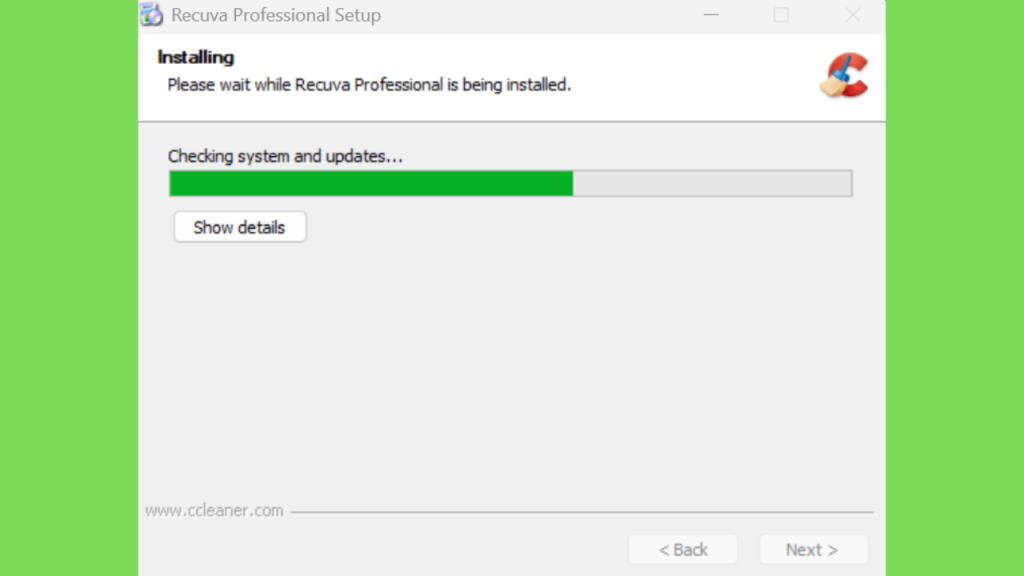
Step 2: Extraia o download e execute a instalação como administrador. Escolha o diretório de instalação e conclua a instalação.
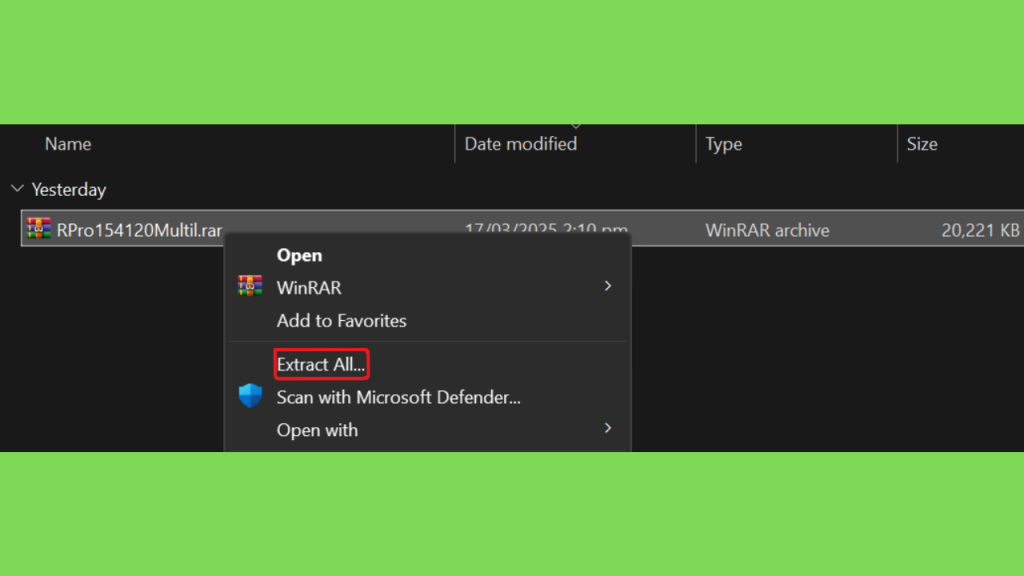
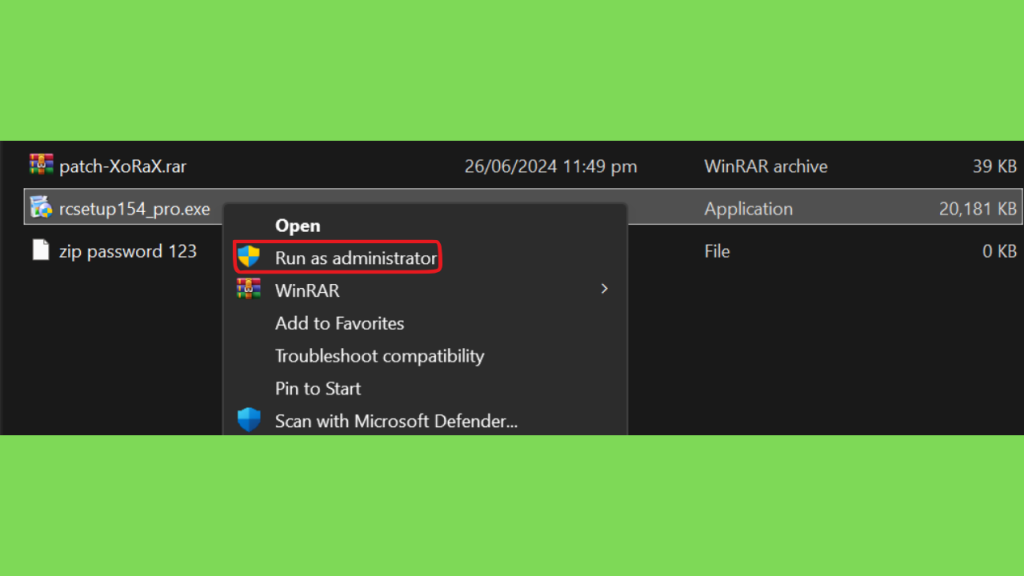
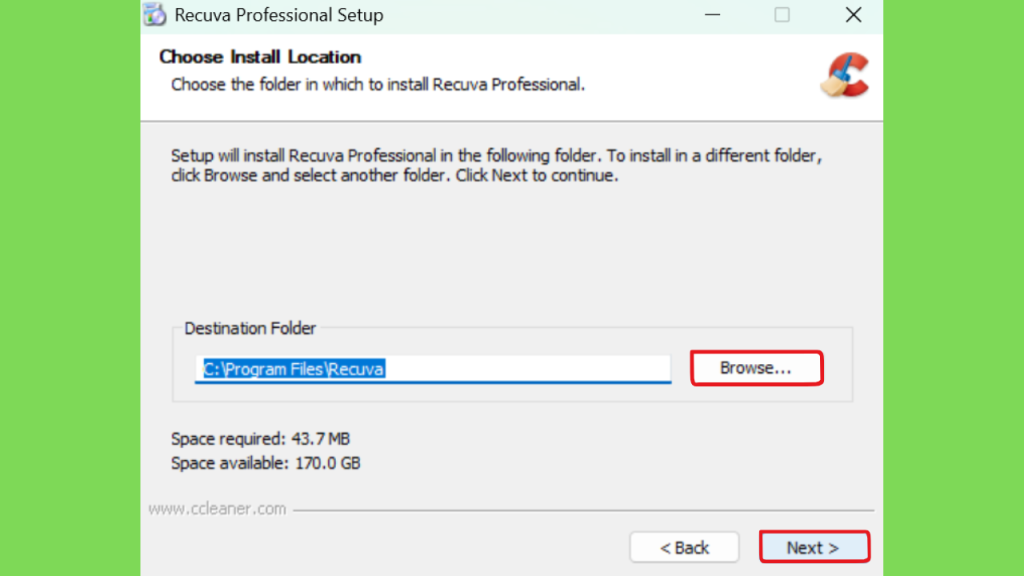
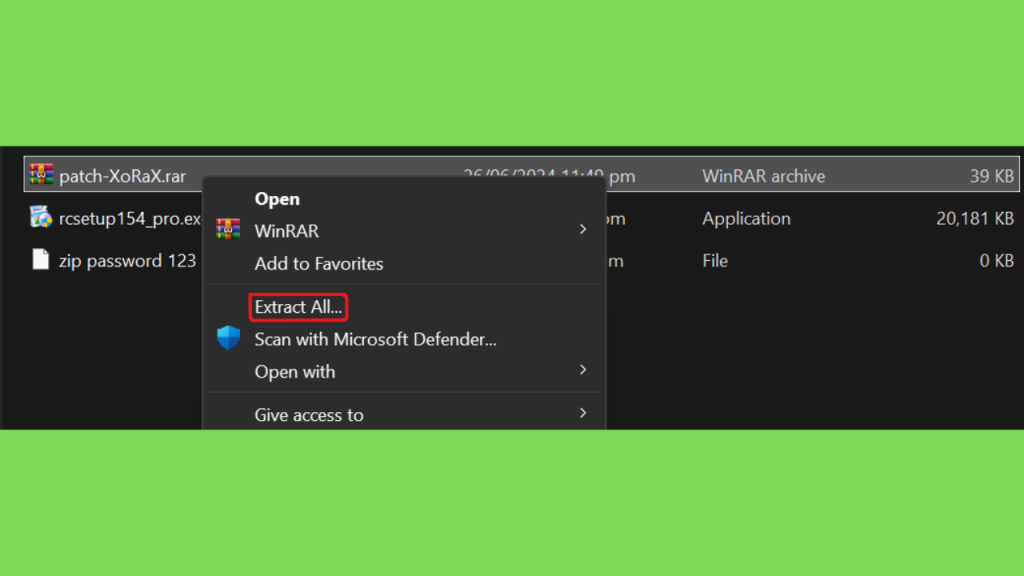
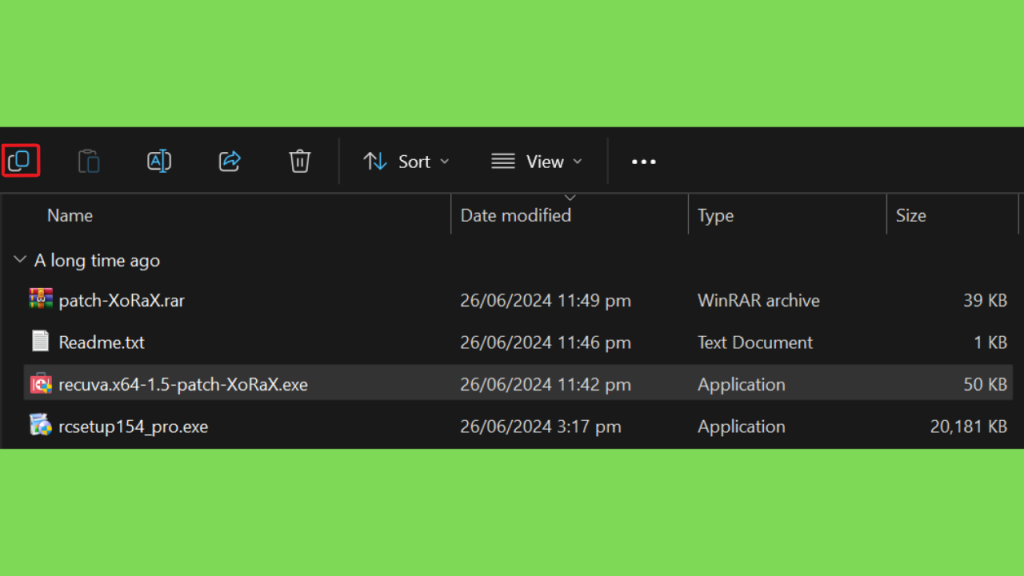
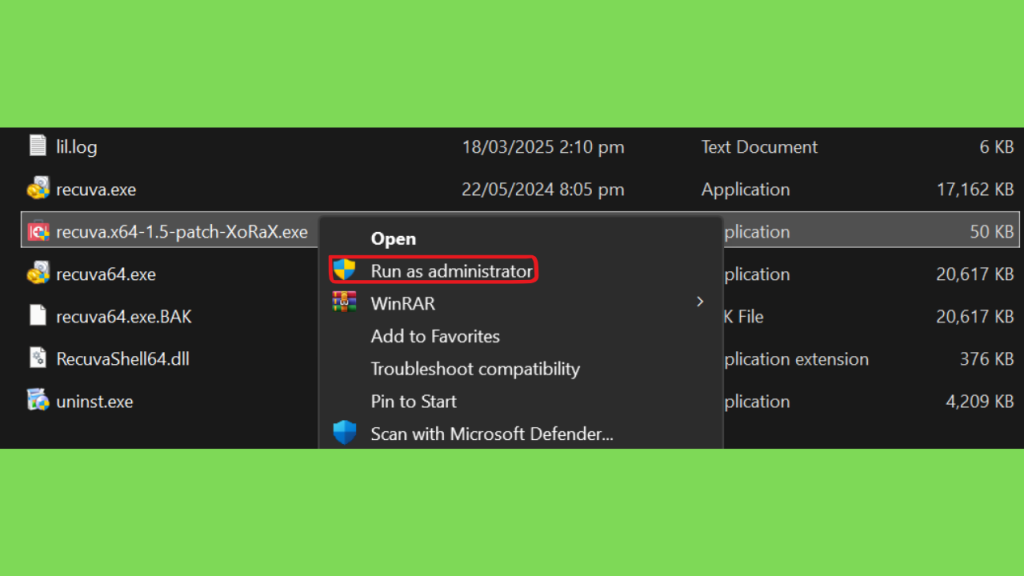
Step 3: Extraia o Patch e copie-o para o diretório de instalação. O diretório padrão é C:\Program Files\Recuva.
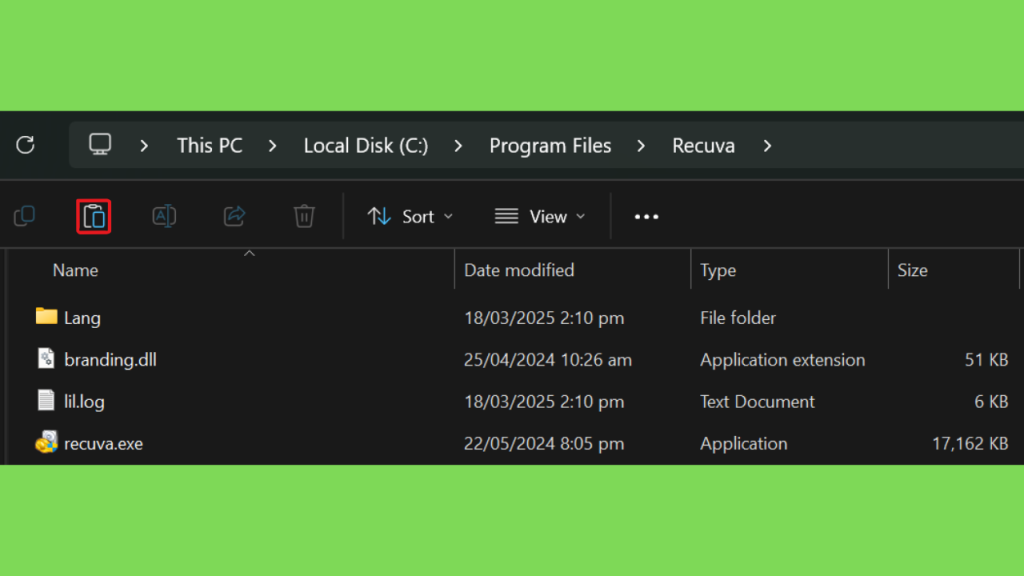
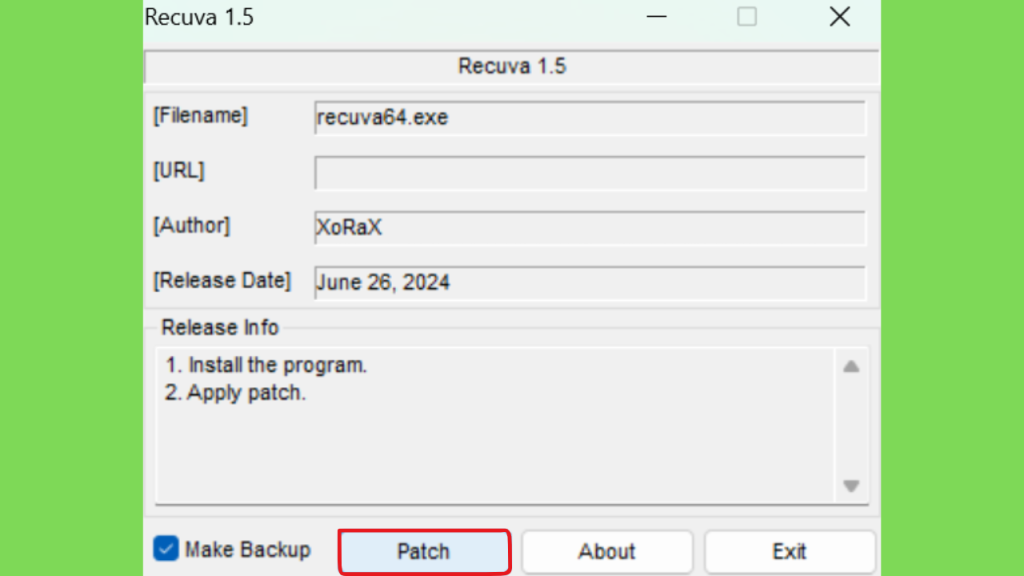
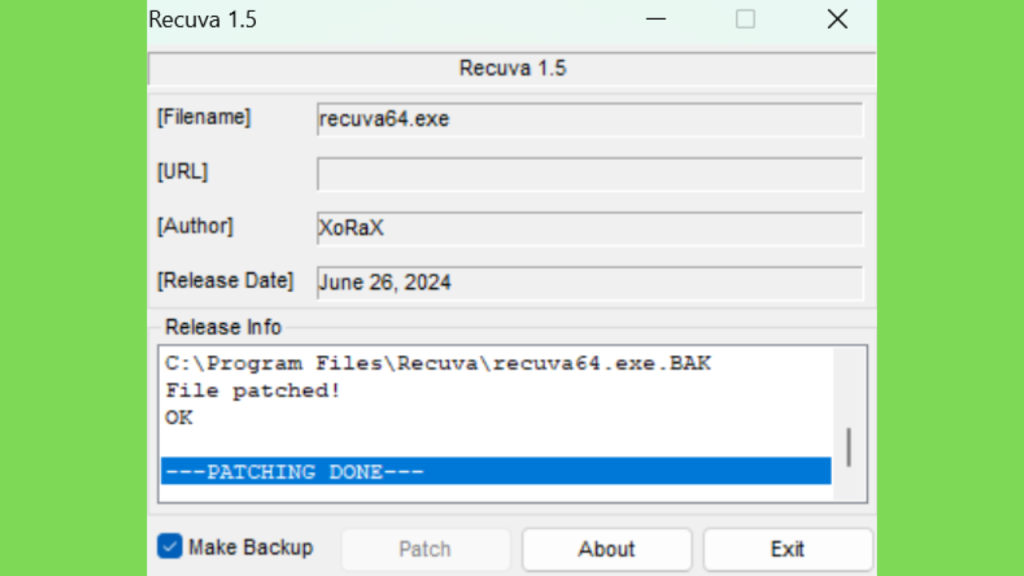
Step 4: Execute o Patch como administrador, clique no botão Patch e, uma vez feito, seu programa será ativado. Aproveite!
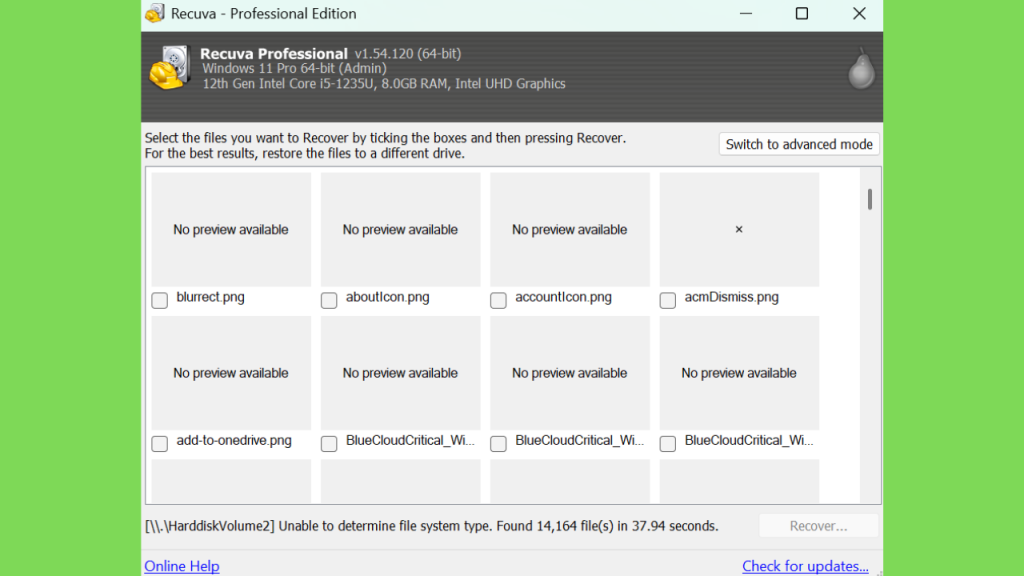
Assim que a recuperação for concluída, ele mostrará o número de arquivos recuperados e também o que foi capaz de recuperar totalmente e o que recuperou parcialmente.
Conclusão
O Recuva é uma ferramenta de recuperação de arquivos para Windows que pode ser útil quando documentos, fotos, vídeos, músicas ou outros dados são apagados acidentalmente.
A edição Free oferece recursos importantes para usuários domésticos, enquanto a Professional acrescenta funcionalidades como suporte a discos rígidos virtuais, atualizações automáticas e suporte prioritário.
Para obter melhores resultados, o mais importante é agir rapidamente depois da exclusão. Evite gravar novos dados na unidade afetada, faça uma análise normal primeiro e utilize o Deep Scan quando necessário.
Outro cuidado fundamental é salvar os arquivos recuperados em uma unidade diferente da origem. Essa recomendação ajuda a evitar que o próprio processo de recuperação sobrescreva dados que ainda poderiam ser restaurados.
Também é importante manter expectativas realistas: nenhum software consegue garantir a recuperação de todos os arquivos. Dados sobrescritos, fragmentados ou fisicamente danificados podem não ser recuperáveis.
Para quem procura Recuva download grátis, a opção mais segura é utilizar a versão disponibilizada oficialmente e conferir os requisitos atuais antes da instalação. A versão atualmente indicada pela fabricante é a 1.55.133.