WinRAR PRO: Download para Windows, 64/32 Bits, Português e Guia Completo
O WinRAR PRO é uma das ferramentas mais conhecidas para compactar, extrair, organizar e proteger arquivos no Windows. O programa trabalha com arquivos RAR e ZIP e também consegue abrir diversos outros formatos de arquivos compactados. Por isso, ele é utilizado tanto em computadores domésticos quanto em ambientes profissionais.
Quem procura por WinRAR PRO download normalmente quer uma maneira simples de abrir um arquivo RAR, criar um arquivo compactado, dividir arquivos grandes, adicionar uma senha ou enviar várias pastas em um único pacote. O programa também oferece recursos como criptografia AES-256, arquivos de múltiplos volumes, registros de recuperação, integração com o Windows Explorer e suporte a nomes de arquivos Unicode.
O WinRAR está disponível para Windows em diferentes arquiteturas e idiomas. A versão atual exibida pelo site oficial no momento desta publicação é a linha 7.23, e o site oficial disponibiliza o instalador para Windows. Como os números de versão podem mudar, é melhor verificar sempre a versão mais recente diretamente na página oficial antes de instalar.
Neste guia, você encontrará tudo sobre WinRAR para Windows, incluindo download, instalação, versões 32 e 64 bits, português, criação e extração de arquivos RAR e ZIP, proteção por senha, divisão de arquivos, reparação de arquivos danificados, diferenças entre RAR e ZIP, licença e soluções para problemas comuns.
O que é o WinRAR PRO?
O WinRAR é um software de compactação e gerenciamento de arquivos desenvolvido para Windows. Ele utiliza o formato RAR como seu formato nativo e também trabalha com ZIP e vários outros formatos de arquivos compactados.
Na prática, o programa permite transformar vários arquivos e pastas em um único arquivo compactado. Isso facilita o armazenamento, organização e compartilhamento de grandes quantidades de dados.
Por exemplo, imagine uma pasta contendo:
-
Documentos;
-
Fotos;
-
Planilhas;
-
PDFs;
-
Vídeos;
-
Arquivos de projeto.
Em vez de enviar dezenas de arquivos separadamente, você pode criar um único arquivo RAR ou ZIP contendo todo o conteúdo.
O WinRAR também pode ser utilizado para extrair arquivos recebidos por e-mail, downloads da internet, sistemas de armazenamento em nuvem e outros meios.
WinRAR PRO Download para Windows
O WinRAR download deve ser feito preferencialmente através da página oficial do desenvolvedor. O site oficial disponibiliza o instalador para Windows e mantém versões atualizadas do software.
O processo básico é simples:
-
Acesse a página oficial do WinRAR.
-
Localize a versão para Windows.
-
Escolha a arquitetura adequada.
-
Baixe o instalador.
-
Execute o arquivo baixado.
-
Siga as instruções apresentadas na tela.
A página oficial também oferece versões em diferentes idiomas. Uma licença registrada do WinRAR pode ser utilizada com as versões de idioma disponíveis, conforme as condições de licenciamento.
Por que utilizar a fonte oficial?
Ao baixar um programa como o WinRAR, é importante saber exatamente de onde veio o instalador.
Uma fonte oficial reduz o risco de receber:
-
Instaladores modificados;
-
Programas agrupados com outros aplicativos;
-
Arquivos desatualizados;
-
Pacotes desconhecidos;
-
Executáveis potencialmente perigosos.
A própria licença do WinRAR determina condições para a distribuição do instalador de avaliação e exige que ele permaneça sem modificações ou agrupamentos não autorizados.
WinRAR PRO 64 bits
O WinRAR 64 bits é destinado aos sistemas Windows de 64 bits.
A maioria dos computadores atuais utiliza processadores capazes de trabalhar com essa arquitetura. Para verificar a arquitetura do seu Windows, abra:
Configurações → Sistema → Sobre
Procure a informação relacionada ao tipo de sistema.
Outra alternativa é utilizar as informações do sistema disponíveis no Windows.
Vantagens da versão 64 bits
Em computadores modernos, a versão de 64 bits é normalmente a escolha natural porque trabalha com a arquitetura predominante dos sistemas atuais.
Ela é adequada para:
-
PCs modernos;
-
Notebooks recentes;
-
Estações de trabalho;
-
Computadores com grande quantidade de memória;
-
Ambientes profissionais.
A escolha correta deve sempre considerar a arquitetura do sistema operacional instalado.
WinRAR PRO 32 bits
- O WinRAR 32 bits pode ser relevante para computadores que utilizam um Windows de 32 bits.
- Sistemas mais antigos podem exigir programas compatíveis com essa arquitetura.
- Antes de baixar uma versão específica, verifique o tipo de sistema instalado no computador.
- Não é recomendável escolher uma versão simplesmente pelo nome do processador. O que importa para a instalação é principalmente a arquitetura do Windows em uso e a compatibilidade do software.
WinRAR Português
O WinRAR Português é uma opção importante para usuários que preferem utilizar a interface do programa em português.
A tradução facilita o acesso a funções como:
-
Adicionar ao arquivo;
-
Extrair arquivos;
-
Testar arquivo;
-
Reparar arquivo;
-
Adicionar senha;
-
Dividir em volumes;
-
Configurações;
-
Opções de integração.
O WinRAR possui versões em mais de 40 idiomas, segundo as informações oficiais do produto.
Usuários que já possuem uma licença podem utilizar o WinRAR em diferentes versões de idioma de acordo com as condições da licença.
Principais recursos do WinRAR
O WinRAR oferece muito mais do que simplesmente abrir arquivos RAR.
Entre os recursos estão:
-
Compactação;
-
Extração;
-
Criação de arquivos RAR;
-
Criação de arquivos ZIP;
-
Criptografia AES-256;
-
Proteção por senha;
-
Arquivos divididos em volumes;
-
Registro de recuperação;
-
Reparação de determinados arquivos danificados;
-
Integração com o Windows Explorer;
-
Arrastar e soltar;
-
Suporte a Unicode;
-
Arquivos autoextraíveis;
-
Recursos de backup;
-
Gerenciamento de arquivos compactados;
-
Interface gráfica;
-
Linha de comando.
A página oficial do produto lista esses recursos, incluindo recuperação, arquivos divididos, criptografia, Unicode e suporte a múltiplos volumes.
Como compactar arquivos com WinRAR PRO
Uma das funções mais utilizadas é transformar vários arquivos em um único arquivo compactado.
Para fazer isso:
-
Selecione os arquivos ou a pasta.
-
Clique com o botão direito.
-
Escolha a opção relacionada ao WinRAR.
-
Selecione Adicionar ao arquivo.
-
Escolha o formato.
-
Defina o nível de compressão.
-
Configure outras opções se necessário.
-
Clique em OK.
O programa criará o arquivo no local selecionado.
Como criar um arquivo RAR
O RAR é o formato nativo do WinRAR.
Para criar um arquivo RAR:
-
Selecione os arquivos.
-
Clique com o botão direito.
-
Escolha Adicionar ao arquivo.
-
Selecione o formato RAR.
-
Escolha o nível de compressão.
-
Defina o nome do arquivo.
-
Clique em OK.
Depois da operação, será criado um arquivo com extensão .rar.
O formato RAR oferece recursos específicos, incluindo arquivos de múltiplos volumes e registro de recuperação.
Como criar um arquivo ZIP com WinRAR PRO
O WinRAR também consegue criar arquivos ZIP.
O procedimento é semelhante:
-
Selecione os arquivos.
-
Abra o menu do WinRAR.
-
Escolha Adicionar ao arquivo.
-
Selecione ZIP como formato.
-
Configure as opções desejadas.
-
Confirme a operação.
O ZIP pode ser interessante quando o arquivo será compartilhado com pessoas que talvez não tenham o WinRAR instalado, porque o formato possui ampla compatibilidade com diferentes sistemas e ferramentas.
WinRAR vs ZIP
RAR e ZIP são dois formatos diferentes de compactação.
| Característica | RAR | ZIP |
|---|---|---|
| Criação com WinRAR | Sim | Sim |
| Extração com WinRAR | Sim | Sim |
| Ampla compatibilidade | Alta | Muito alta |
| Arquivos divididos | Sim | Depende da ferramenta |
| Registro de recuperação | Sim | Não é equivalente |
| Criptografia | Sim | Sim |
| Uso comum | Arquivos e pacotes maiores | Compartilhamento geral |
O próprio FAQ oficial do WinRAR explica que RAR oferece recursos como registro de recuperação e determinadas funções de arquivos de múltiplos volumes, enquanto ZIP possui uma vantagem importante de compatibilidade quando o destinatário talvez não tenha WinRAR.
Portanto, não existe uma única resposta para todos os cenários.
Se a prioridade for compatibilidade, ZIP costuma ser uma escolha prática.
Se você precisa dos recursos específicos do ecossistema RAR, o formato RAR pode ser mais apropriado.
WinRAR vs 7-Zip
WinRAR e 7-Zip são ferramentas populares de compactação.
As duas permitem trabalhar com diversos formatos, mas possuem diferenças de interface, formatos nativos e modelo de licenciamento.
| Recurso | WinRAR | 7-Zip |
|---|---|---|
| RAR | Criação e extração | Extração |
| ZIP | Sim | Sim |
| 7Z | Extração | Criação e extração |
| Interface gráfica | Sim | Sim |
| Windows | Sim | Sim |
| Criptografia | Sim | Sim |
| Linha de comando | Sim | Sim |
A escolha depende das necessidades do usuário.
O WinRAR é particularmente relevante quando você precisa criar arquivos RAR, utilizar recursos específicos do formato ou trabalhar frequentemente com arquivos RAR recebidos de outras pessoas.
WinRAR vs WinZip
WinRAR e WinZip são ferramentas de compactação amplamente utilizadas.
Ambos oferecem recursos de:
-
Compactação;
-
Extração;
-
Proteção por senha;
-
Integração com o sistema;
-
Gerenciamento de arquivos.
A escolha pode depender do formato utilizado, dos recursos necessários, da interface preferida e do modelo de licenciamento.
Para usuários que trabalham principalmente com RAR, o WinRAR possui uma vantagem funcional importante: ele é o software destinado à criação de arquivos RAR.
Requisitos do WinRAR
O WinRAR possui requisitos relativamente baixos para computadores modernos.
A página oficial informa compatibilidade com:
-
Windows 11;
-
Windows 10;
-
Windows 8;
-
Windows 7.
Além disso, o desempenho da compactação depende do hardware disponível.
Processadores mais rápidos e maior quantidade de memória podem beneficiar operações envolvendo grandes quantidades de arquivos.
Como instalar o WinRAR
Depois de baixar o instalador:
-
Localize o arquivo baixado.
-
Execute o instalador.
-
Confirme a instalação quando solicitado pelo Windows.
-
Escolha a pasta de instalação.
-
Configure as associações de arquivos.
-
Escolha as opções de integração.
-
Finalize a instalação.
A documentação oficial apresenta o processo de download e instalação do WinRAR para Windows.
Configurar associações de arquivos
Durante a instalação, o WinRAR pode ser associado a determinados formatos.
Isso permite que arquivos compatíveis sejam abertos diretamente no programa.
Por exemplo, você pode associar:
-
.rar -
.zip -
Outros formatos suportados
Depois da instalação, um duplo clique em um arquivo associado pode abrir o conteúdo diretamente no WinRAR.
Como abrir um arquivo RAR
Abrir um arquivo RAR é simples.
Método 1: duplo clique
Clique duas vezes no arquivo .rar.
O WinRAR mostrará o conteúdo do arquivo.
Método 2: menu de contexto
Clique com o botão direito no arquivo.
Você poderá encontrar opções para:
-
Abrir;
-
Extrair aqui;
-
Extrair para uma pasta;
-
Testar o arquivo;
-
Outras operações.
O próprio FAQ oficial recomenda abrir o arquivo no WinRAR e utilizar o botão Extract To para escolher o destino dos arquivos extraídos.
Como extrair arquivos RAR
Para extrair:
-
Abra o arquivo RAR.
-
Clique em Extrair para.
-
Escolha o destino.
-
Confirme.
-
Aguarde o processo.
Se o arquivo possuir vários volumes, mantenha todas as partes no mesmo diretório.
Como abrir arquivo ZIP com WinRAR
O WinRAR também pode abrir arquivos ZIP.
Basta:
-
Localizar o arquivo
.zip; -
Abrir com WinRAR;
-
Visualizar os arquivos;
-
Selecionar os arquivos necessários;
-
Escolher a opção de extração.
Entretanto, em versões modernas do Windows, arquivos ZIP também podem ser abertos sem instalar um programa adicional.
Isso significa que o WinRAR é especialmente útil quando você precisa de recursos adicionais de compactação e gerenciamento.
Como criar um RAR com senha
O WinRAR permite proteger arquivos compactados com senha.
Procedimento:
-
Selecione os arquivos.
-
Clique com o botão direito.
-
Escolha Adicionar ao arquivo.
-
Clique na opção de senha.
-
Digite uma senha forte.
-
Confirme a senha.
-
Se necessário, escolha a opção para criptografar os nomes dos arquivos.
-
Confirme a criação do arquivo.
O WinRAR utiliza AES-256 para criptografia de arquivos RAR 5.0, de acordo com a documentação oficial.
Use uma senha forte
Uma senha deve ser:
-
Longa;
-
Difícil de adivinhar;
-
Diferente de outras senhas;
-
Preferencialmente composta por várias palavras ou caracteres.
Nunca compartilhe a senha no mesmo canal utilizado para enviar um arquivo sensível.
O que significa criptografar nomes de arquivos?
Além do conteúdo, o WinRAR oferece uma opção para criptografar os nomes dos arquivos.
Isso significa que uma pessoa que não possui a senha pode não conseguir visualizar normalmente a estrutura do conteúdo protegido.
A documentação oficial do WinRAR possui informações específicas sobre a opção Encrypt File Names e o funcionamento da criptografia.
Como dividir arquivos grandes com WinRAR
O WinRAR permite dividir um arquivo compactado em várias partes.
Esse recurso é chamado de arquivo de múltiplos volumes.
É útil quando:
-
O arquivo é muito grande;
-
Existe limite de tamanho para upload;
-
Você precisa copiar dados em vários dispositivos;
-
Deseja dividir um pacote para transferência.
No processo de criação, você pode escolher o tamanho dos volumes.
Por exemplo, um arquivo grande pode ser dividido em várias partes menores.
Como extrair arquivos divididos
Quando um arquivo foi dividido em vários volumes:
-
Coloque todas as partes na mesma pasta.
-
Não altere os nomes sem necessidade.
-
Abra a primeira parte.
-
Inicie a extração.
-
O WinRAR utilizará os demais volumes automaticamente quando disponíveis.
Se uma das partes estiver faltando, a extração poderá não ser concluída.
Como reparar um arquivo RAR danificado
O WinRAR possui uma função de reparação para determinados arquivos danificados.
Ela pode ser útil quando:
-
O download foi interrompido;
-
O arquivo sofreu corrupção;
-
Houve erro durante a transferência;
-
O armazenamento apresentou problemas.
Para tentar reparar:
-
Abra o WinRAR.
-
Selecione o arquivo.
-
Utilize a opção Reparar.
-
Escolha o tipo de arquivo quando solicitado.
-
Aguarde o processo.
O resultado depende da extensão do dano e da existência de informações de recuperação no arquivo.
Portanto, reparação não garante que todos os dados sejam recuperados.
O que é Recovery Record?
O Recovery Record é um recurso do formato RAR que pode ajudar na recuperação de determinados dados danificados.
Ele é especialmente útil para arquivos importantes que precisam ser transferidos ou armazenados por longos períodos.
O WinRAR destaca o registro de recuperação como um dos recursos associados ao formato RAR.
Como escolher o nível de compressão
O WinRAR oferece diferentes níveis de compactação.
De forma geral:
Sem compressão: prioriza velocidade.
Rápido: reduz o tempo necessário para compactar.
Normal: oferece equilíbrio entre tamanho e velocidade.
Bom: busca maior compactação.
Melhor: prioriza o menor tamanho possível dentro das características do algoritmo.
O resultado depende muito do tipo de arquivo.
Arquivos de texto podem apresentar uma boa redução de tamanho, enquanto formatos já comprimidos, como determinados vídeos, músicas e imagens, podem apresentar pouca diferença.
Quais arquivos comprimem melhor?
A eficiência da compressão depende do conteúdo.
Normalmente comprimem melhor
-
TXT;
-
CSV;
-
Código-fonte;
-
Dados sem compressão;
-
Alguns documentos;
-
Determinados bancos de dados.
Normalmente comprimem menos
-
MP4;
-
MP3;
-
JPEG;
-
PNG já otimizado;
-
Arquivos ZIP;
-
Arquivos RAR existentes.
Não espere que um vídeo MP4 de grande tamanho seja reduzido drasticamente simplesmente colocando-o dentro de um arquivo RAR.
WinRAR e arquivos grandes
O WinRAR é adequado para trabalhar com arquivos e conjuntos de dados grandes.
Além da compactação, ele permite:
-
Dividir arquivos;
-
Criar volumes;
-
Adicionar recuperação;
-
Proteger com senha;
-
Organizar muitos arquivos em um único pacote.
Isso pode facilitar o armazenamento e a transferência de grandes conjuntos de dados.
WinRAR e Unicode
O suporte a Unicode é importante para usuários que trabalham com nomes de arquivos contendo caracteres especiais ou idiomas diferentes.
Isso inclui nomes contendo:
-
Acentos;
-
Caracteres portugueses;
-
Símbolos;
-
Alfabetos internacionais.
O site oficial lista suporte a nomes de arquivos Unicode entre os recursos do WinRAR.
WinRAR e integração com o Windows Explorer
Uma das vantagens práticas do WinRAR é sua integração com o Windows.
Depois da instalação, determinadas opções podem aparecer no menu de contexto.
Isso permite executar ações diretamente sobre arquivos e pastas sem abrir o programa primeiro.
Por exemplo:
-
Adicionar ao arquivo;
-
Adicionar a um arquivo com nome específico;
-
Extrair aqui;
-
Extrair para uma pasta.
Esse recurso agiliza operações repetitivas.
WinRAR Drag and Drop
O programa também oferece suporte a arrastar e soltar.
Você pode arrastar arquivos para a janela do WinRAR ou utilizar o recurso para organizar operações de compactação e extração.
Esse método é especialmente útil quando você está trabalhando com várias pastas abertas.
WinRAR Portable
O termo “portable” normalmente significa uma versão que pode ser executada sem uma instalação tradicional.
É importante, porém, diferenciar um pacote oficial de um arquivo portátil distribuído por terceiros.
Ao procurar uma versão portátil, verifique cuidadosamente a origem do arquivo.
Um instalador ou pacote desconhecido pode conter alterações que não fazem parte do software original.
Para a maioria dos usuários, o instalador oficial é a alternativa mais simples.
WinRAR para Windows 10
O WinRAR possui compatibilidade oficial com Windows 10.
No Windows 10, ele pode ser utilizado para:
-
Abrir RAR;
-
Criar RAR;
-
Criar ZIP;
-
Extrair arquivos;
-
Dividir arquivos;
-
Adicionar senhas;
-
Reparar determinados arquivos;
-
Gerenciar arquivos compactados.
Se o Windows 10 estiver sendo utilizado em 2026, também é importante lembrar que o sistema operacional chegou ao fim do suporte geral em outubro de 2025. Isso é uma questão separada da compatibilidade do WinRAR.
WinRAR para Windows 11
O WinRAR também possui compatibilidade oficial com Windows 11.
A instalação funciona de maneira semelhante:
-
Baixe o instalador;
-
Execute o arquivo;
-
Configure associações;
-
Escolha as opções de integração;
-
Finalize.
Depois, você poderá trabalhar com arquivos RAR e ZIP diretamente no ambiente Windows.
WinRAR e segurança
Arquivos compactados podem ser muito úteis, mas também devem ser tratados com cuidado.
Um arquivo RAR ou ZIP pode conter:
-
Documentos;
-
Imagens;
-
Vídeos;
-
Programas;
-
Scripts;
-
Arquivos executáveis.
Portanto, nunca presuma que um arquivo é seguro apenas porque está dentro de um arquivo compactado.
Recomendações
-
Baixe arquivos de fontes confiáveis;
-
Evite anexos inesperados;
-
Verifique arquivos suspeitos;
-
Mantenha o Windows atualizado quando possível;
-
Utilize uma solução de segurança;
-
Não execute programas desconhecidos apenas porque vieram dentro de um RAR.
WinRAR e arquivos maliciosos
Um arquivo compactado pode servir como contêiner para diferentes tipos de arquivos.
Por isso, é importante verificar o conteúdo antes de executar programas.
Um cenário comum é receber um arquivo com nome aparentemente inocente, extraí-lo e encontrar um .exe, .bat, .cmd, .js ou outro tipo de arquivo executável.
Antes de executar qualquer arquivo desconhecido, confirme:
-
Quem enviou;
-
De onde veio;
-
Qual era o objetivo;
-
Se o arquivo é esperado;
-
Se a assinatura ou origem pode ser verificada;
-
Se a solução de segurança detectou alguma ameaça.
WinRAR e backup
O WinRAR pode auxiliar em determinadas tarefas de organização e armazenamento.
Por exemplo, você pode criar um arquivo contendo:
-
Documentos de um projeto;
-
Fotografias;
-
Arquivos de trabalho;
-
Dados antigos;
-
Materiais de referência.
Porém, um arquivo RAR armazenado no mesmo disco não deve ser considerado um sistema completo de backup.
Para dados importantes, mantenha cópias em locais diferentes.
WinRAR para empresas
O WinRAR também pode ser utilizado em ambientes profissionais.
Possíveis aplicações incluem:
-
Compartilhamento de documentos;
-
Organização de projetos;
-
Compactação de arquivos;
-
Proteção de informações;
-
Divisão de arquivos grandes;
-
Automação;
-
Armazenamento.
Para empresas, é importante observar o modelo de licenciamento.
A EULA estabelece regras específicas para computadores empresariais e ambientes de rede.
WinRAR para estudantes
Estudantes podem utilizar ferramentas de compactação para organizar trabalhos acadêmicos.
Exemplos:
-
Enviar vários PDFs;
-
Compactar projetos;
-
Enviar uma pasta com documentos;
-
Organizar imagens;
-
Armazenar versões de trabalhos.
Para arquivos enviados a professores ou colegas, ZIP pode ser conveniente quando a compatibilidade é prioridade.
WinRAR licença e período de avaliação
Essa é uma parte importante para qualquer página sobre WinRAR Pro.
O WinRAR é distribuído como software de avaliação. A documentação oficial informa que o usuário pode testar o programa gratuitamente durante um período de até 40 dias. Depois desse período, é necessário adquirir uma licença para continuar utilizando o software de acordo com a EULA.
Portanto:
Download: permite obter o programa.
Período de avaliação: permite testar o software por tempo limitado.
Licença: permite continuar utilizando o programa de acordo com os termos aplicáveis.
A licença do WinRAR é permanente?
A página oficial informa que as licenças do WinRAR são perpétuas e não funcionam como uma assinatura mensal. No entanto, atualizações e serviços de suporte podem estar vinculados às condições de manutenção aplicáveis.
É importante consultar os termos atuais antes da compra.
Como registrar o WinRAR
Depois de adquirir uma licença, o usuário recebe as informações necessárias para registro.
A documentação oficial explica que a licença é adquirida antes do processo de registro e que o arquivo de chave de registro é enviado após a compra.
O processo oficial envolve:
-
Comprar uma licença;
-
Receber os dados de registro;
-
Instalar o WinRAR;
-
Abrir o arquivo de registro fornecido;
-
Confirmar o registro;
-
Verificar as informações em Ajuda → Sobre o WinRAR.
O que fazer se perder a licença do WinRAR?
A equipe oficial do WinRAR oferece suporte para recuperação de chaves perdidas. A página de suporte disponibiliza uma opção específica para usuários que perderam suas informações de licença.
Isso é preferível a procurar arquivos de registro de origem desconhecida na internet.
WinRAR não abre arquivo RAR
Se um arquivo RAR não abrir, verifique primeiro a integridade do arquivo.
Possíveis causas:
-
Download incompleto;
-
Arquivo corrompido;
-
Volume ausente;
-
Senha incorreta;
-
Formato incompatível;
-
Problema no armazenamento.
Tente baixar novamente o arquivo quando possível.
WinRAR solicita senha
Se um arquivo estiver protegido, você precisará da senha correta.
Verifique:
-
Letras maiúsculas;
-
Letras minúsculas;
-
Espaços;
-
Caracteres especiais;
-
Teclado;
-
Senha enviada pelo proprietário.
Não existe uma solução legítima para simplesmente ignorar uma senha desconhecida. Se você não possui autorização ou a senha correta, entre em contato com quem criou o arquivo.
WinRAR não aparece no botão direito
Se as opções do WinRAR desaparecerem do menu de contexto:
-
Abra o WinRAR;
-
Acesse as configurações;
-
Procure as opções de integração com o Windows;
-
Verifique as associações;
-
Reinicie o Windows Explorer;
-
Se necessário, repare ou reinstale o programa.
WinRAR não instala
Quando o instalador não funciona, considere:
-
Baixar novamente o instalador;
-
Verificar se a arquitetura está correta;
-
Confirmar permissões;
-
Remover uma instalação problemática anterior;
-
Reiniciar o computador;
-
Verificar mensagens do Windows Security.
Evite instalar versões modificadas apenas porque um instalador oficial apresentou um problema.
WinRAR apresenta erro ao extrair
Se a extração falhar:
-
Teste o arquivo no próprio WinRAR.
-
Verifique se todas as partes estão presentes.
-
Baixe novamente o arquivo.
-
Confirme a senha.
-
Verifique espaço disponível.
-
Tente a função de reparação quando apropriado.
Se o arquivo estiver incompleto, nenhuma configuração de extração poderá recuperar os dados que nunca foram baixados.
WinRAR e arquivos de múltiplos volumes
Arquivos de múltiplos volumes são utilizados para dividir um grande conjunto de dados.
Um exemplo pode envolver várias partes do mesmo arquivo.
É essencial manter todas as partes juntas.
Se uma delas estiver ausente, a extração poderá parar.
Esse recurso é especialmente útil para:
-
Arquivos grandes;
-
Transferências;
-
Armazenamento;
-
Divisão entre dispositivos.
WinRAR e linha de comando
Além da interface gráfica, o WinRAR também oferece recursos de linha de comando.
Isso pode ser útil para:
-
Automação;
-
Scripts;
-
Servidores;
-
Processos repetitivos;
-
Administração de sistemas.
Usuários avançados podem criar tarefas automatizadas para compactar ou extrair arquivos em horários específicos.
WinRAR e arquivos ISO
O WinRAR consegue trabalhar com diferentes formatos de arquivos e possui suporte para diversos formatos populares de compressão e arquivamento. A lista oficial inclui RAR, ZIP, CAB, ARJ, LZH, TAR, GZip, ISO, BZIP2, Z e 7-Zip, entre outros.
Isso significa que o programa pode ser utilizado para visualizar ou extrair determinados conteúdos sem a necessidade de instalar várias ferramentas diferentes.
WinRAR e arquivos de backup
Além da compactação, o programa possui recursos que podem ajudar em determinadas rotinas de backup.
Entre os recursos oficiais estão opções avançadas de backup, arquivos com registro de tempo e retenção de versões anteriores.
Ainda assim, uma estratégia profissional de backup deve considerar cópias redundantes e armazenamento separado.
Como verificar a versão do WinRAR
Para verificar a versão instalada:
-
Abra o WinRAR;
-
Clique em Ajuda;
-
Selecione Sobre o WinRAR.
A janela exibirá informações sobre a versão instalada e o registro, quando aplicável.
Verificar a versão é útil quando você precisa solucionar problemas ou confirmar se está utilizando uma versão recente.
Como atualizar o WinRAR
Para atualizar:
-
Consulte o site oficial;
-
Verifique a versão disponível;
-
Baixe o instalador correspondente;
-
Instale a nova versão;
-
Confirme a versão em Sobre o WinRAR.
Usuários licenciados devem consultar as condições atuais relacionadas a atualizações e manutenção. A página oficial explica que as licenças são perpétuas, enquanto determinadas condições de suporte e manutenção podem influenciar o acesso a atualizações.
WinRAR é seguro?
O software oficial do WinRAR é um produto legítimo desenvolvido e distribuído pela win.rar GmbH.
A segurança de um download, porém, também depende da origem do arquivo.
Uma recomendação importante é utilizar o site oficial ou uma fonte autorizada.
Evite instaladores que:
-
Foram modificados;
-
Estão empacotados com outros programas;
-
Exigem arquivos adicionais desconhecidos;
-
Possuem instruções suspeitas;
-
Pedem para desativar mecanismos de segurança.
WinRAR: perguntas frequentes
O que é WinRAR?
WinRAR é um programa de compactação, extração e gerenciamento de arquivos para Windows.
WinRAR funciona no Windows 10?
Sim. O site oficial lista Windows 10 entre os sistemas compatíveis.
WinRAR funciona no Windows 11?
Sim. O site oficial lista Windows 11 como compatível.
Existe WinRAR 64 bits?
Sim. O WinRAR possui versão para sistemas Windows de 64 bits.
Existe WinRAR 32 bits?
Sim. Existem versões destinadas a sistemas de 32 bits.
Como saber se meu Windows é 64 bits?
Abra Configurações → Sistema → Sobre e procure o tipo de sistema.
WinRAR está disponível em português?
Sim. O WinRAR oferece versões em mais de 40 idiomas.
WinRAR abre ZIP?
Sim. O WinRAR consegue abrir e criar arquivos ZIP.
WinRAR cria arquivos RAR?
Sim. O RAR é o formato nativo do WinRAR.
Posso colocar senha em um arquivo RAR?
Sim. O WinRAR permite proteger arquivos com senha e oferece criptografia AES-256 para arquivos RAR 5.0.
Posso dividir um arquivo grande?
Sim. O WinRAR oferece suporte a arquivos de múltiplos volumes.
Posso reparar um arquivo RAR?
O WinRAR possui uma função de reparação que pode ajudar em determinados casos de corrupção. O resultado depende do estado do arquivo e das informações disponíveis para recuperação.
WinRAR é gratuito?
O WinRAR oferece um período de avaliação gratuito de até 40 dias. Depois disso, é necessário adquirir uma licença para continuar utilizando o software de acordo com a EULA.
A licença do WinRAR é permanente?
A licença do WinRAR é descrita oficialmente como perpétua, mas as condições relacionadas a atualizações e manutenção devem ser verificadas conforme a licença adquirida.
Preciso pagar para abrir um arquivo RAR?
Para apenas receber ou extrair arquivos, existem várias ferramentas compatíveis. O WinRAR oferece um período de avaliação, e o uso após esse período deve respeitar os termos da licença.
Qual é melhor: RAR ou ZIP?
Depende do objetivo. ZIP possui compatibilidade muito ampla, enquanto RAR oferece recursos específicos como registro de recuperação e determinados recursos de arquivos de múltiplos volumes.
WinRAR é melhor que 7-Zip?
Não existe uma resposta universal. Os programas possuem diferentes formatos, recursos e modelos de licenciamento. A escolha deve considerar o formato utilizado e as funções necessárias.
Posso usar WinRAR para backups?
Sim, o programa possui recursos que podem ajudar em rotinas de backup, mas um arquivo compactado isolado não deve ser considerado uma estratégia completa de backup.
Onde baixar WinRAR?
A opção mais segura é utilizar o site oficial do WinRAR/RARLAB. O site disponibiliza o instalador e informações de suporte.
Como Baixar o WinRAR Pro 64 e 32 bits Português?
Você pode facilmente baixar WinRAR Prodo nosso site usando o botão de download dado abaixo. Basta clicar nele e o download começará automaticamente. Você também pode baixar o WinZip do nosso site.
Senha: Ativador Raton Crackeado
Como instalar o WinRAR Pro?
O WinRAR Proportable pode ser simplesmente instalado com apenas alguns cliques. Aqui está um guia passo a passo sobre como você pode fazê-lo:
Step 1: Faça o download do WinRAR Pro gratuito partir do link acima usando o IDM.
Step 2: Clique no ficheiro de configuração e inicie a instalação.
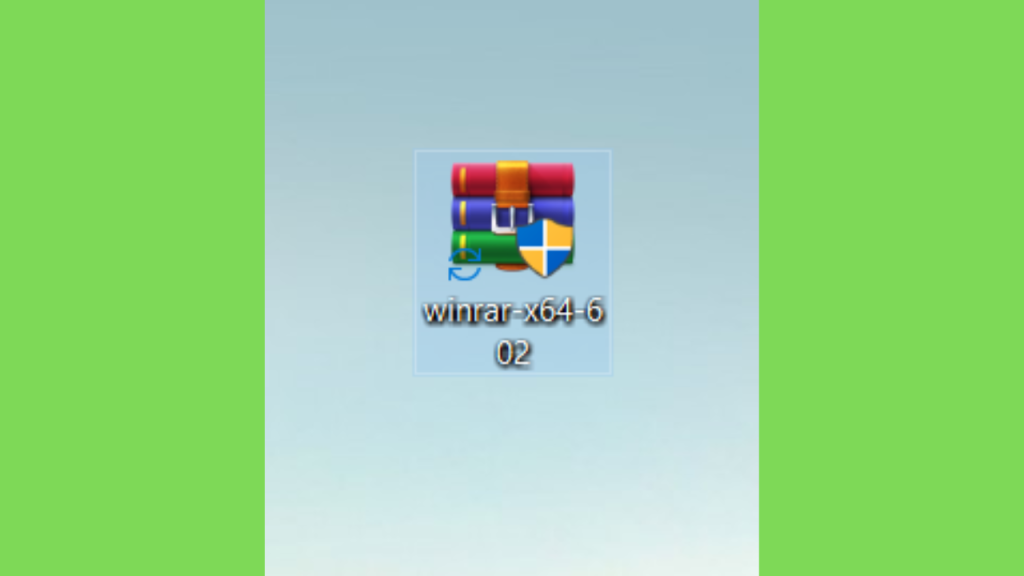
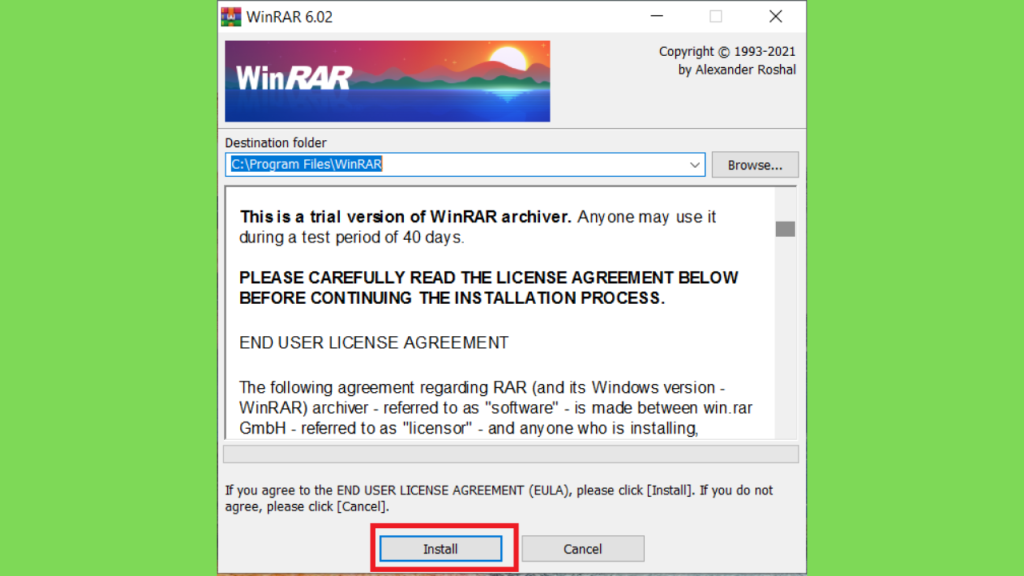
Step 3: Seleccione o local onde você gostaria que o WinRAR gratuito fosse instalado e, em seguida, clique em instalar.
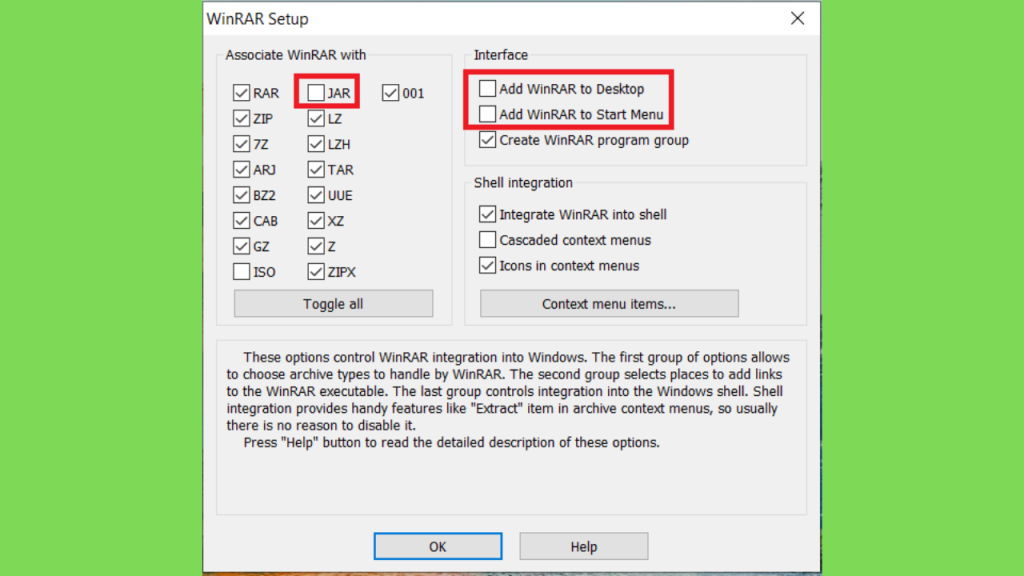
Step 4: Seleccione todos os formatos de arquivo com os quais deseja trabalhar e se deseja ou não um ícone de desktop. Depois de ter feito todas as selecções, carregue em OK.
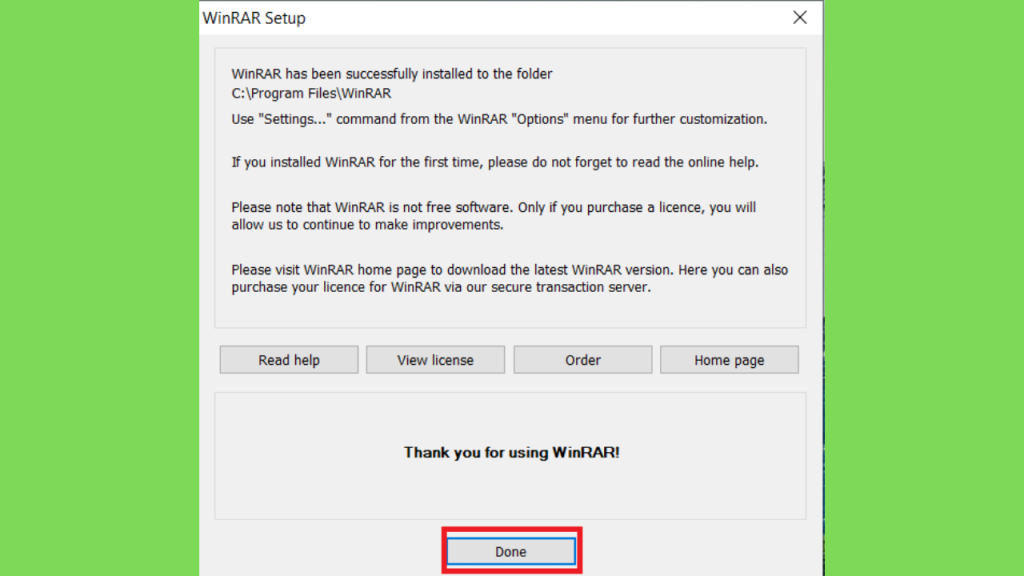
Step 5: A configuração está agora concluída e você só tem que clicar na opção concluída.
Conclusão:
O WinRAR continua sendo uma ferramenta completa para trabalhar com arquivos compactados no Windows. Além de criar e extrair arquivos RAR e ZIP, o programa oferece recursos para dividir arquivos grandes, proteger dados com senha, utilizar criptografia AES-256, criar volumes, recuperar determinados dados danificados e integrar operações de compactação diretamente ao Windows Explorer.
Para quem procura WinRAR download, é importante escolher a versão compatível com o sistema, especialmente quando existe diferença entre Windows de 32 e 64 bits. Usuários que preferem português também podem utilizar uma das versões de idioma disponibilizadas pelo projeto.
O processo de instalação é simples: baixar o instalador oficial, executá-lo, configurar as associações e finalizar a instalação. Depois disso, o WinRAR pode ser utilizado para abrir arquivos RAR, criar novos arquivos compactados, trabalhar com ZIP, dividir grandes pacotes e proteger informações.
Também é importante entender o modelo de licenciamento. O WinRAR é oferecido como software de avaliação por até 40 dias; depois desse período, a utilização continuada exige uma licença conforme os termos oficiais. As licenças são descritas como perpétuas, embora condições de atualização e manutenção possam variar conforme o produto adquirido.
Por fim, segurança deve ser considerada sempre que você trabalhar com arquivos baixados da internet. Um arquivo RAR ou ZIP pode conter praticamente qualquer tipo de conteúdo, portanto a origem do arquivo deve ser verificada antes da extração e, principalmente, antes da execução de programas encontrados dentro do pacote.
Para obter a versão mais recente, consultar documentação, verificar licenciamento ou recuperar informações de registro, utilize os recursos oficiais do WinRAR/RARLAB.